¶ Handbuch Teil 1: Was ist zu beachten
Hinweis: Falls Sie einen dedizirten Rechner verwenden möchten, stellen Sie sicher, dass sie dieser Eingeschaft gekauft haben, bevor Sie mit dem Training beginnen.
Zusätzlich zur Verwendung des faktur:digital's Validierungsbildschirms mit dem Zweck des dedizierten Rechners Training, gibt es drei Schritte, die Sie durch den ganzen Annotationsprozess folgen müssen:
-
Halten Sie die Anmerkungen stabil:
Stabil ist die Basis eines erfolgreichen Trainingsprozesses. Falls die Daten an mehreren Stellen in einem Rechner vorhanden sind, speichern Sie sie an derselben Stelle. Falls andere Benutzer an Ihrem Prozess beteilligt sind, ist es besonders wichtig, Sie sicher zu sein, dass sie während des gesammtes Prozess sincronisiert sind und sie die Datei auf die gleiche Weise und Art speichern werden. -
Annotieren Sie jedes Mal die Datenvorkommen:
Um das System spezifische Daten zu erkennen, ist es wichtig, Sie diesen Daten zu annotieren, wenn jedes mal passiert es. Auf diese weise wird der Rechner lernen, wie die Daten aussehen und wo sich befinden. Manchmal benötigen Sie nicht, Daten aus ein bestimmtes Dokument zu extrahieren während aus anderes extrahieren benötigen. Für das Trainingsprozess, ist es wichtig jedes Mal, diese Datenvorkommen zu notieren. -
Verwenden Sie den Magic Grid.
Beim Anmerkungen des Daten, verwenden Sie den Magic Grid so oft wie möghlich. Wenn Sie Dokumente haben, in denen Magic Grid nicht über alle zu extrahierenden Positionsdaten platziert werden kann, verwenden sie Magic Grid, um Daten aus den Dokumente zu extrahieren, wie möglich ist und extrahieren Sie den Rest der Daten per Point-and-Click-Ansatz, um die besten Ergebnisse mit der Extraktionsgenauigkeit zu erreichen.
Durch Verfolgung dieser Schritte könnten Sie die Genauekeit Ihrem Rechner zu verbessern.
¶ Handbuch Teil 2: Grundregeln
Durch das ganze Trainingsprozess müssen Sie alle Regeln der Annotationsprozess folgen.
Unter gibt es einige Grundregeln, die Ihnen helfen, die Genauigkeit Ihrem dedizierten Rechener zu erhöhen:
-
Stellen Sie mindestens 500 Dokumente bereit.
Dies ist normalerweise das Minimum, um eine zufriedende Genauigkeit zu erreichen. Vielleicht ist es möglich, dass Sie mehrere Dokumenten benötigen, um eine höhere Genauigkeit zu erreichen, oder Sie haben Dokumente mit komplizierten Layouts und vielen benutzerdefinierten Datenfeldern. Wenn die Mehrheit Ihrer Dokumente in anderen Sprachen vorliegt, müssen mindestens 1.000 Anmerkungen bereitsgestellt werden. -
Merken Sie mindestens 15 Dokumente mit der gleiche Schriftart für die erste Training.
Wenn gibt es eine bestimmte Schriftart, wofür Sie wenig Genauekeit erleben, stellen Sie mehr Dokumente bereit. Es ist nicht notwnedig mehr als 30 Dokumente mit die geleiche Schriftart. -
Merken Sie ein repräsentative Skala von Dokumenten an.
Wenn 50 % Ihrer Produktionsdokumente Layout A haben und 5 % Layout B haben, sollte die Skala während der Annotation ungefähr gleich gehalten werden. -
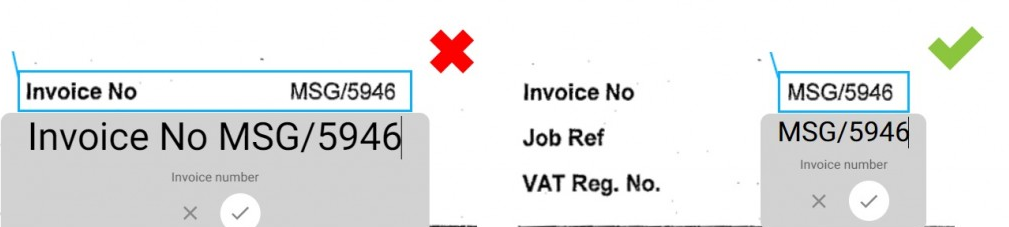
Nur Datenwerte, nicht die Beschriftungen.
Wenn Sie zum Beispiel eine Bestellnummer mit Anmerkungen die als „PO. Nr.: AB1234″, nur „AB1234″ annotieren werden. -
Immer benutzen Sie Magic Grid, wenn Sie Einzelposten annotieren.
Wenn sie ein Dokument haben, wobei Daten aus einigen Spalten mit Magic Grid werden können und einige Daten im sich Freitext befinden, zuerst verwenden Sie Magic Grid, um Daten aus den schon formatierten Spalten zu extrahieren. Extrahieren die Restdaten durch Point-and-Click-Ansatz ( indem Sie auf blauen Begrenzungsrahmen um die Daten klicken). -
Merken Sie nur die Daten an, die im Dokument vorhanden sind.
Der Rechner ist immer auf dem Bild trainiert. Wenn einen Wert nicht im Dokument sich verhandet, kann der Rechner nicht lernen, den Wert zu extrahieren. Deswegen kann nicht der Rechner trainiert werden, um Felder wie Kontopasswort zu extrahieren. Wenn Sie einen Feldern Werte hinzufügen, indem Sie sie manuell eingeben, ohne einen Ort anzugeben, oder sie programmiert hinzufügen, werden diese Daten auch nicht zum Trainieren den dedizierten Rechner verwendet.
¶ Handbuch Teil 3: Praktische Beispiele
- Annotieren Sie nur die Werte, nicht die Beschriftungen.
-
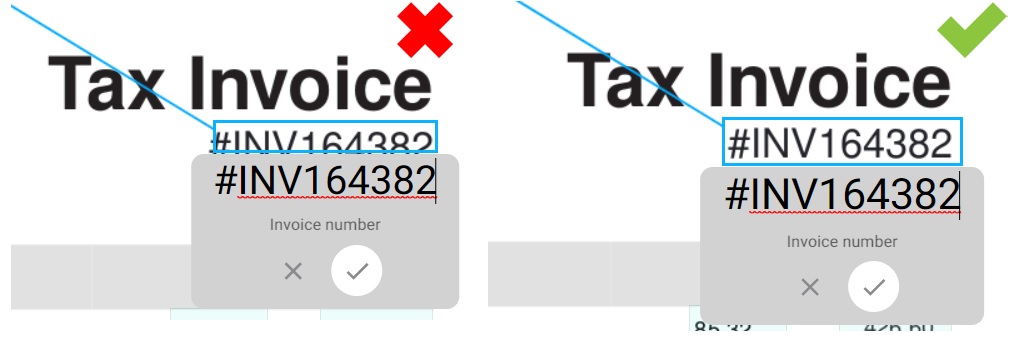
Verschieben Sie den Begrenzungsrahmen ein wenig.
Falls der Begrenzungsrahmen ein Wort kreuzt, passen Sie den an. Das wird Ihnen helfen, partielle Wortextraktionen zu vermeiden.
-
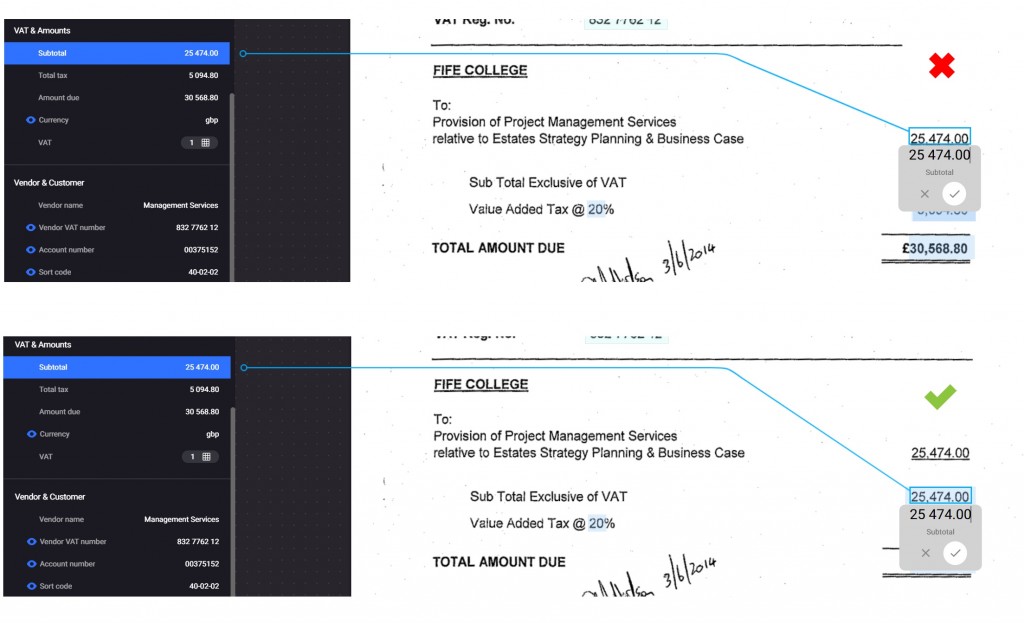
Annotieren Sie die Summen, die als Summe aller Einzelposten geschrieben wurden.
Notieren Sie diese nicht innerhalb der Einzelpostentabelle, auch wenn der Wert gleich ist.
-
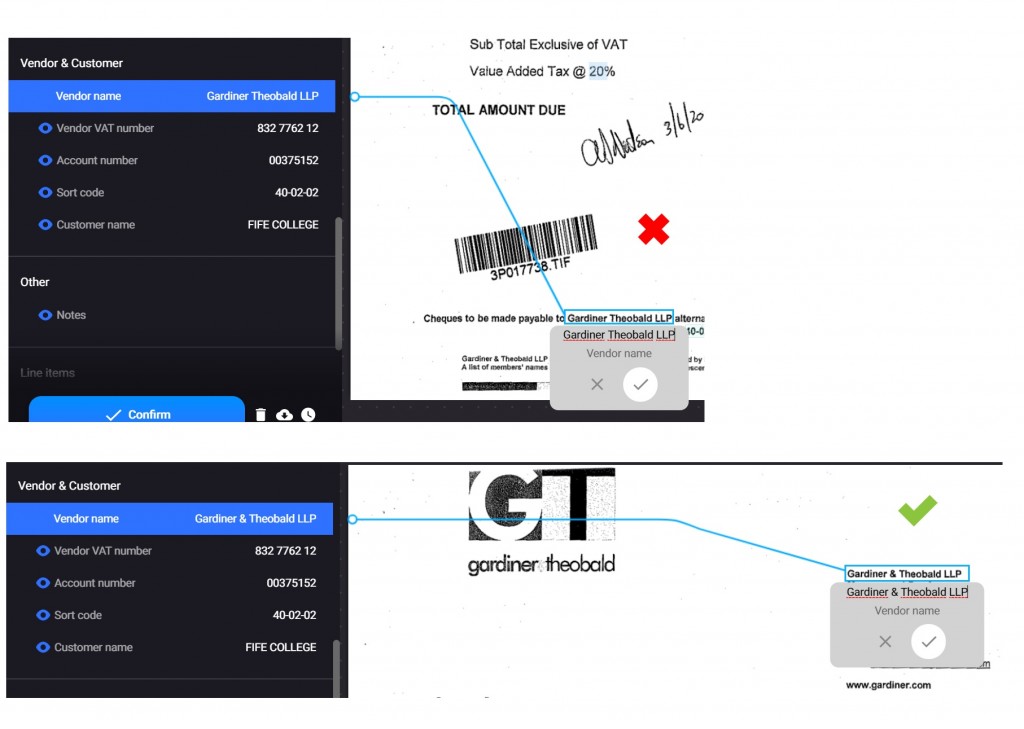
Annotieren Sie die Werte an den Standorten in der Nähe der zugehörigen Daten.
Zum Beispiel, wenn der Lieferantennamen zusammen mit seiner Adresse und ID im oberen Teil des Dokuments sich befindet, annotieren Sie ihn dort, anstatt seinen Namen aus der Fußzeile des Dokuments zu nehmen.
-
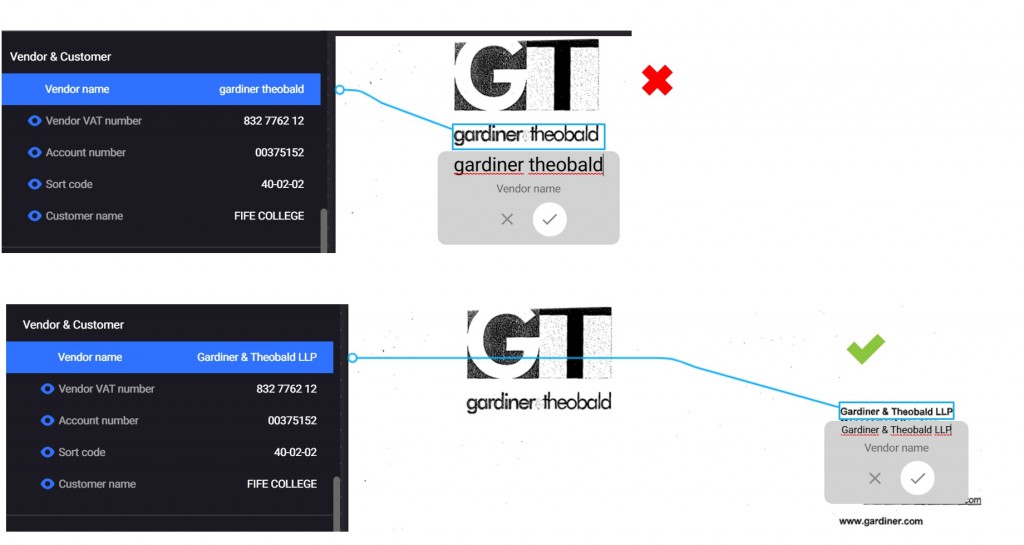
Schreiben Sie die Werte mit der üblichen Schriftart.
Wenn Sie denselben Wert im Logo, in der Fußzeile und im Hauptteil eines Dokuments haben, wählen Sie den mit der üblicheren Scriftart und -gröse.
-
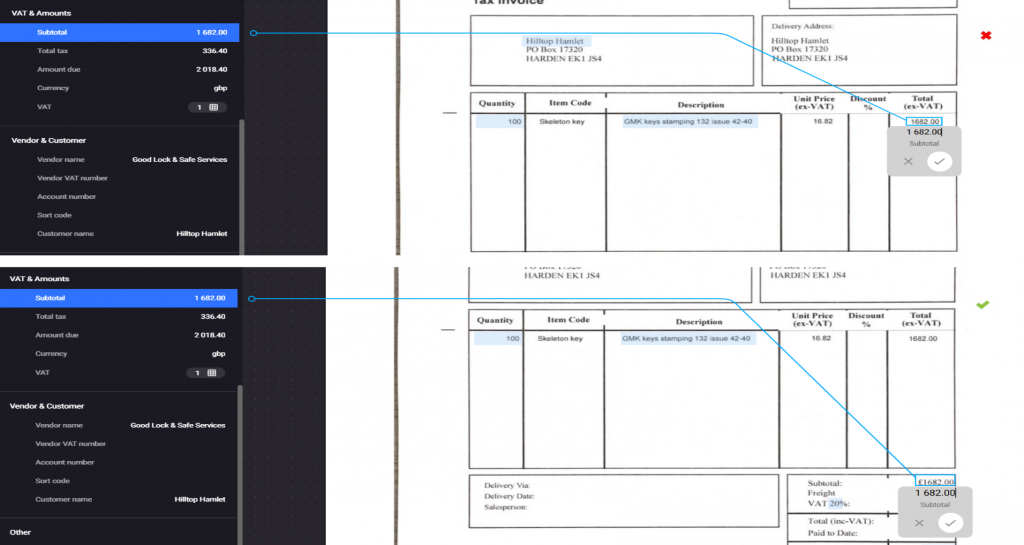
Falls ein Feld kein Einzelpostenfeld ist, annotieren Sie es nicht als Einzelpostenfeld.
Die Haupteilfelds sollten als Haupteilfelds annotieren werden und die Einzelposten als Einzelposten, außer wenn der Hersteller hat Sie anders angewiesen. Normalerweise ist es oft einen Fall, wenn die Beträgen eines Einzelpostens übereinstimmen, wenn auf der Rechnung vorhanden ist. Sogar wenn die Werte gleich sein könnte, notieren Sie die innerhalb des Tabellenfußzeile, nicht innerhalb des Einzelpost.
-
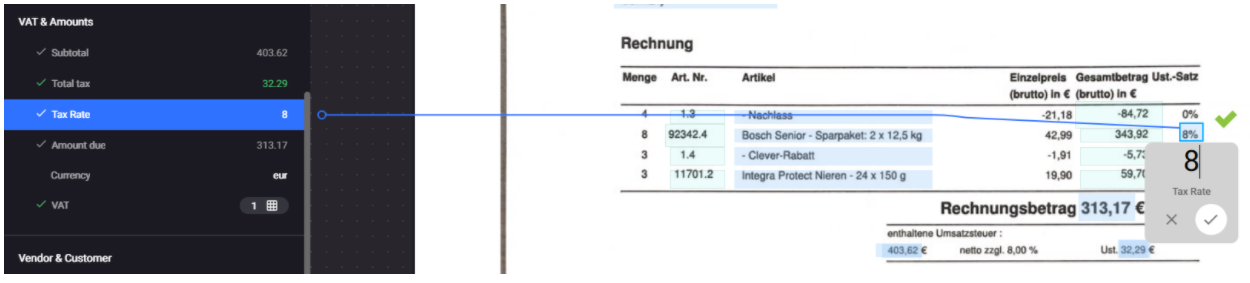
Annotieren Sie Steuern in einer Steuertabelle, wenn sie sich in einer Steuertabelle befinden und in den Kopffeldern, wenn sie sich nicht in einer Steuertabelle des Dokuments befinden. Es gibt zwei verschiedene Möglichkeiten, die Steuerndetails zu annotieren: entweder durch Benutzung der Steuerndetailtabelle oder durch Verwendung der relevanten Kopfzeilen (Total Tax, Tax Code). Die Steuerndetailtabelle ist fur die Fälle geeignet, wenn die Steuern in eine horizontal aufgestellte Tabelle geschrieben sind und wenn es mehrere Steuersätzte gibt (Informationen), müssen Sie unterscheiden. Beispiele von Steuerntabelle:

-
Steuertabelle
Beispiel für eine Steuer in den Rechnungssummen (dies ist keine Steuertabelle, sondern eine Belegsummentabelle):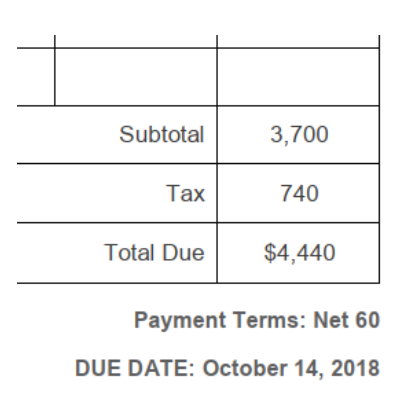
-
Rechnungssummen
Werte, die sich in der Steuertabelle im Dokument befinden, müssen in der Steuertabelle annotieren, nicht nur im Kopffeldern. Die Werte außerhalb der Steuertabelle müssen in den Kopffeldern annotieren, nur wenn es eine Steuerart gibt. Falls mehrere Steuern (und zugehörige Daten) vorhanden sind, können diese Daten nicht in einem Kopffeld annotieren, daher müssen Sie auch in einer Steuertabelle annotieren.
- Falsche Anmerkung des Steuerndetails
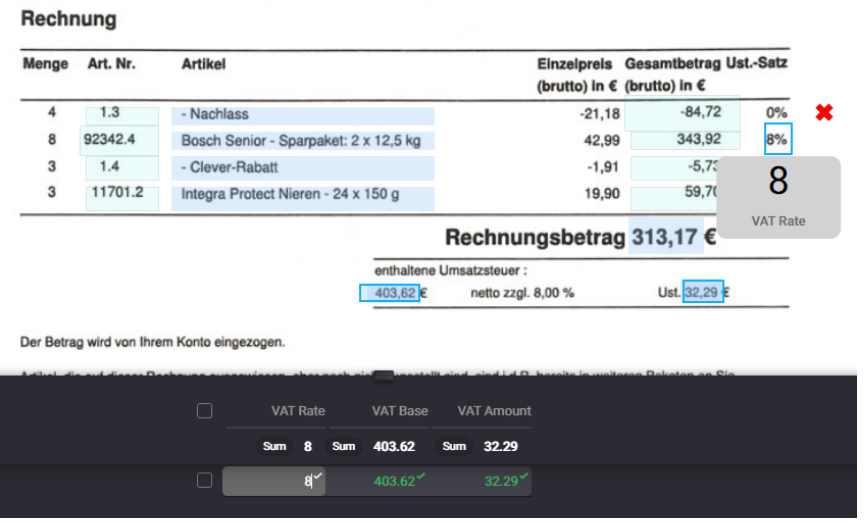
- Korrekte Anmerkung des Steuerndetails
Tipp: Um sich schnell in unserem App zu bewegen, sollten Sie Tastenkombinationen verwenden.
¶ Handbuch Teil 4: Einzelposten
-
Verwenden Sie immer Magic Grid, um die Tabellen der strukturierten Einzelposten zu annotieren.
Strukturierte Tabellen sind Tabellen, in denen Daten in separaten Spalten platziert werden, ein Datentyp pro Spalte, jede Zeile in einer separaten Zeile. Wenn Sie ein Magic Grid verwenden, ziehen Sie die Rasterlinien über die Daten selbst. -
Verwenden Sie für halbstrukturierte und unstrukturierte Tabellen die Kombination aus Magic Grid und Point-and-Click-Ansatz.
Die halbstrukturiertes und unstrukturiertes Tabellen sint Tabellen , in denen eine Datentype innerhalb eines anderen Datentypes platziert wird, oder die Daten, die du brauchtest, um mehrere Spalten zu fliessen, sodass es nicht in das Magic Grid aufgenommen werden konnten.
Das manuelle Auswählen aller Werte ist natürlich sehr mühsam und zeitaufwendig. Daher kann der dedizierte Rechner so konfiguriert werden, dass Sie sofort nach dem Klicken auf die Werte in der ersten Zeile aus dem Feedback des Benutzers lernt. Basierend auf den Eingaben des Benutzers können wir bereits andere Werte in den Spalten der Tabelle vervollständigen. Lesen Sie mehr darüber, wie Sie verschachtelte Werte in komplexen Tabellen erfassen.
Darüber hinaus kann sich der dedizierte Rechner aufgrund des Nutzerfeedbacks langfristig verbessern.
Für den Rest der Daten verwenden Sie Ihre Maus, um die Daten zu extrahieren, indem Sie darauf zeigen und auf den Begrenzungsrahmen um die Daten klicken oder ihn von Grund auf um die Daten ziehen. -
Platzieren Sie die Spalten so nah wie möglich an der ursprünglichen Tabelle.
Wenn Sie Magic Grid verwenden, legen Sie die Rasterlinien über die Tabellenlinien, anstatt sie zu nah oder zu weit von der Tabellenlinie zu entfernen.