¶ Tutorial: Rechnungseingangsbuch mit Archive, Robot und Google Sheets
In diesem Tutorial wird gezeigt, wie man ein einfaches Rechnungseingangsbuch (REB) auf Basis von docuvita und Google Sheets mit Hilfe von Robot realisieren kann.
faktur:digital Robot ist ein Modul der faktur:digital Plattform. Weitere Informationen finden Sie hier...
¶ Hinweise
¶ Weiterführende Dokumentation
- Robot: Node für Google Sheets
- Robot: Node für Microsoft Excel
¶ Voraussetzungen
Für dieses Tutorial benötigen Sie folgende Module bzw. Web-Services:
- ein docuvita System oder ein docuvita DMS (über das Internet erreichbar)
- faktur:digital Robot
- Einen Google Workspace Account mit entsprechender Zugriffskonfiguration für APIs
Bitte beachten Sie: Falls Sie docuvita anstatt f:b Archive einsetzten, müssen Sie das docuvita OperationPlugin fd-webhook installiert haben.
Sie können auch Microsoft Excel anstatt Google Sheets verwenden. In diesem Fall ersetzten Sie bitte die Google Sheets Nodes durch Microsoft Excel.
¶ Vorbereitung Archiv und Google Sheets
Um die entsprechenden Einstellungen in f:b Archive bzw. docuvita vornehmen zu können melden Sie sich mit einem Benutzer mit administrativen Berechtigungen an.
¶ Dokumenttyp einrichten
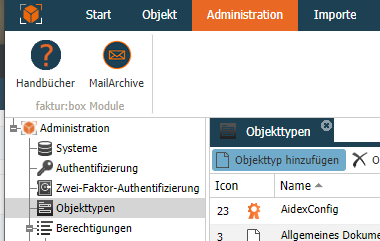
Zunächst legen wir einen Objekttyp für die eingehenden Rechnungen in Archive / docuvita im Menü Administration unter Objekttypen an, indem Sie auf die Schaltfläche Objekttyp hinzufügen klicken:
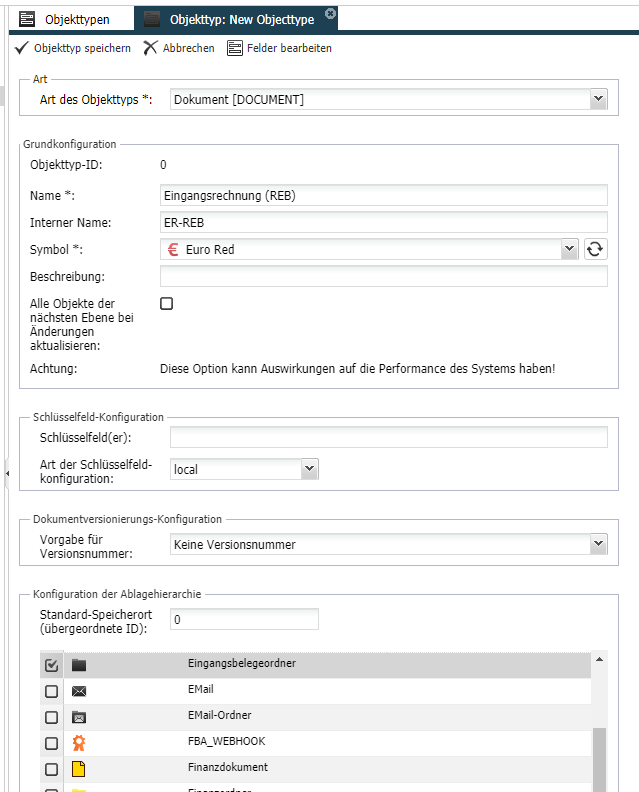
Speichern Sie den neuen Objekttyp.
Vergessen Sie nicht bei der Definition des Objekttyps unter Konfiguration der Ablagehierarchie einen zulässigen übergeordneten Objekttyp auszuwählen. Ansonsten können Sie später nirgends eine neue Eingangsrechnung anlegen.
Wählen Sie anschließend den neu erstellten Objekttyp aus und klicken Sie auf die Schaltfläche Felder bearbeiten.
In der Liste der zu bearbeitenden Felder gleichen wir zunächst alle Standardfelder mittels der Schaltfläche Alle Standardfelder abgleichen ab. Bestätigen Sie den Dialog zum Zurücksetzen der Standardfeldkonfigurationen mit Ja.
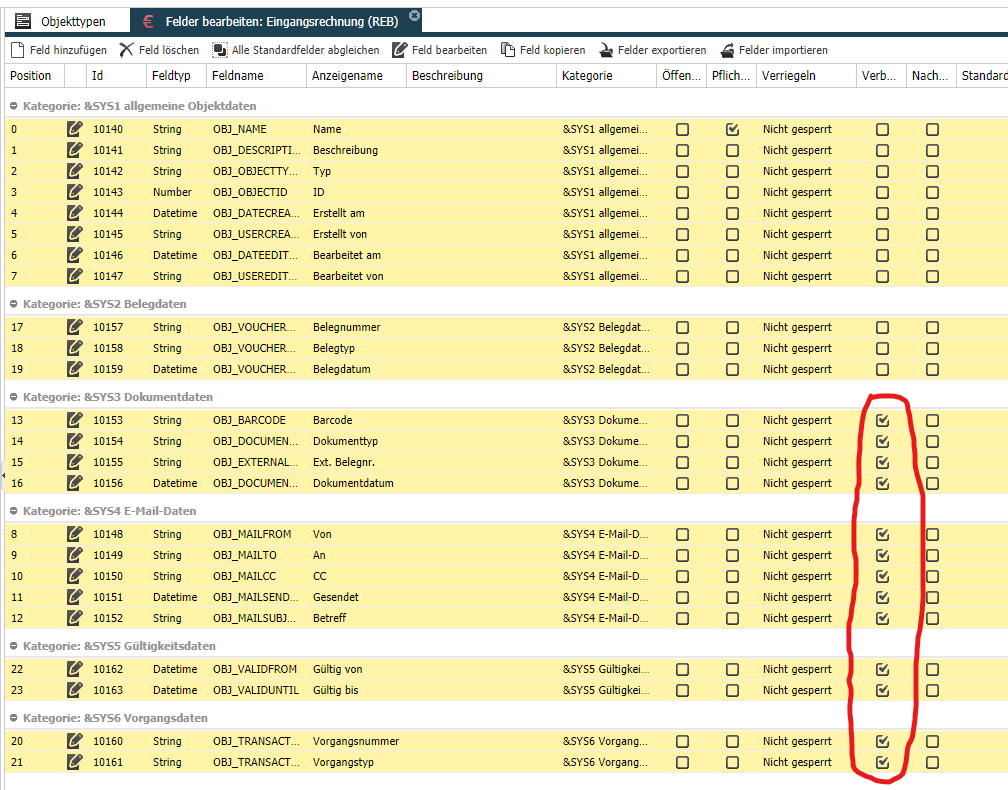
Anschließend blenden wir alle Felder aus, die wir nicht benötigen. Aktivieren Sie dazu die Checkboxen in der Spalte Verbergen bei den entsprechenden Feldern:
Nun benötigen wir noch ein Feld für den Rechnungsbetrag. Dieses legen wir über die Schaltfläche Feld hinzufügen an:
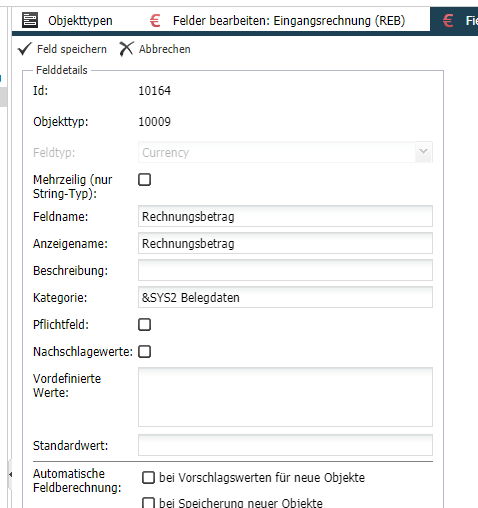
Speichern Sie das neue Feld. Unser Objekttyp ist nun konfiguriert.
¶ Regeln und Berechtigungen
Damit wir unseren neuen Objekttyp Eingangsrechnung überhaupt verwenden können, müssen noch die zugehörigen Zugriffsregeln- und rechte vergeben werden.
¶ Zugriffsregel definieren
Zunächst legen wir unter Administration => Berechtigungen => Standard => Regeln eine passende Zugriffsregel mittels Regel hinzufügen an:
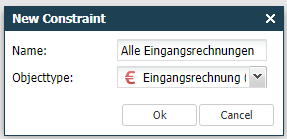
Danach markieren Sie die Zeile mit der neu angelegten Regel und fügen im rechten Bereich folgende Bedingungen hinzu und bestätigen diese anschließend duch Klick auf den Haken oben:
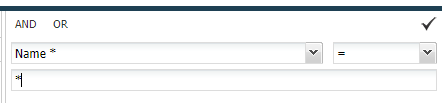
Anschließend klicken Sie noch auf Änderungen speichern oberhalb der Regelliste um die neue Zugriffsregel festzuschreiben.
¶ Berechtigungen zuweisen
Unter Administration => Berechtigungen => Standard => Rechte legen wir jetzt noch die Zugriffsrechte fest. Wir erteilen der Einfachheit halber allen Systemadministratoren Vollzugriff.
Klicken Sie hierzu mit der rechten Maustaste in der Zeile Systemadministratoren auf die Spalte mit dem neuen Objekttyp (hier: Eingangsrechnung (REB)) und wählen Sie Vollzugriff:
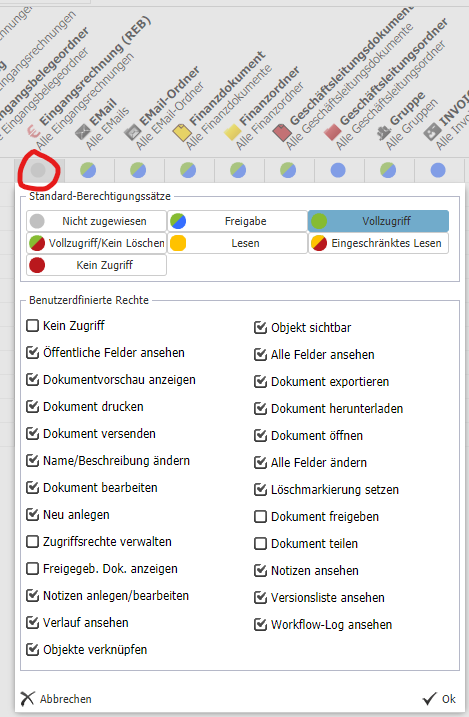
Klicken Sie auf OK und vergessen Sie nicht die Berechtigungen zu speichern. Dies geschieht durch einen Klick auf die Schaltfläche Speichern links oben.
Testen Sie die vorgenommenen Änderungen, indem Sie ein neues Dokument als Eingangsrechnung an einem zugelassenen Ort anlegen. Aktualisieren Sie dafür vorher Ihren Browser, damit die Berechtigungen neu eingelesen werden.
¶ Webhook konfigurieren
Ein Webhook ist eine vordefinierte Internetadresse, mittels der bestimmte Aktionen angestoßen werden können. Später wird unser Robot auf so eine Internetadresse "hören" und kann so aktiv werden, sobald Sie eine Rechnung anlegen oder auch ändern.
¶ Objekttyp Webhook anlegen
Falls Sie noch keinen Objekttyp für die Konfiguration von Webhooks eingerichtet haben, folgen Sie bitte dieser Anleitung...
¶ Webhook definieren
Falls Sie alles richtig gemacht haben, sollten Sie jetzt in der Lage sein in Ihrem Konfigurationsordner, bzw. an dem Ort, den Sie zur Ablage der Webhook-Konfiguration vorgesehen haben, einen neuen Webhook anzulegen:
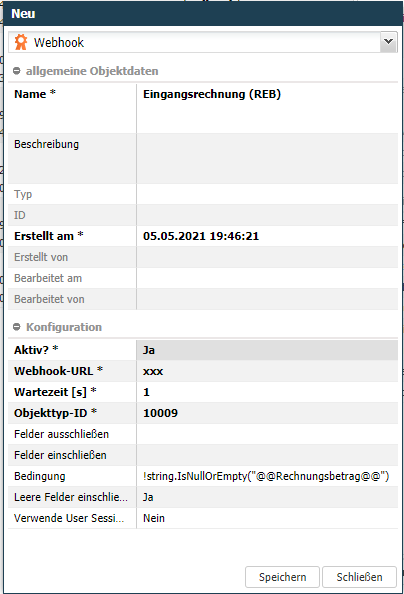
Füllen Sie die Felder wie folgt aus:
| Feld | Wert |
|---|---|
| Name | Eingangsrechnung (REB) |
| Aktiv | Ja |
| Webhook-URL | Irgend was |
| Wartezeit [s] | 1 |
| Objekttyp-ID | ID des Objekttyps Ihrer Eingangsrechnung - hier 10009 |
| Bedingung | !string.IsNullOrEmpty("@@Rechnungsbetrag@@") |
| Leere Felder einschließen | Ja |
| Verwende User Session | Nein |
¶ Webhook testen
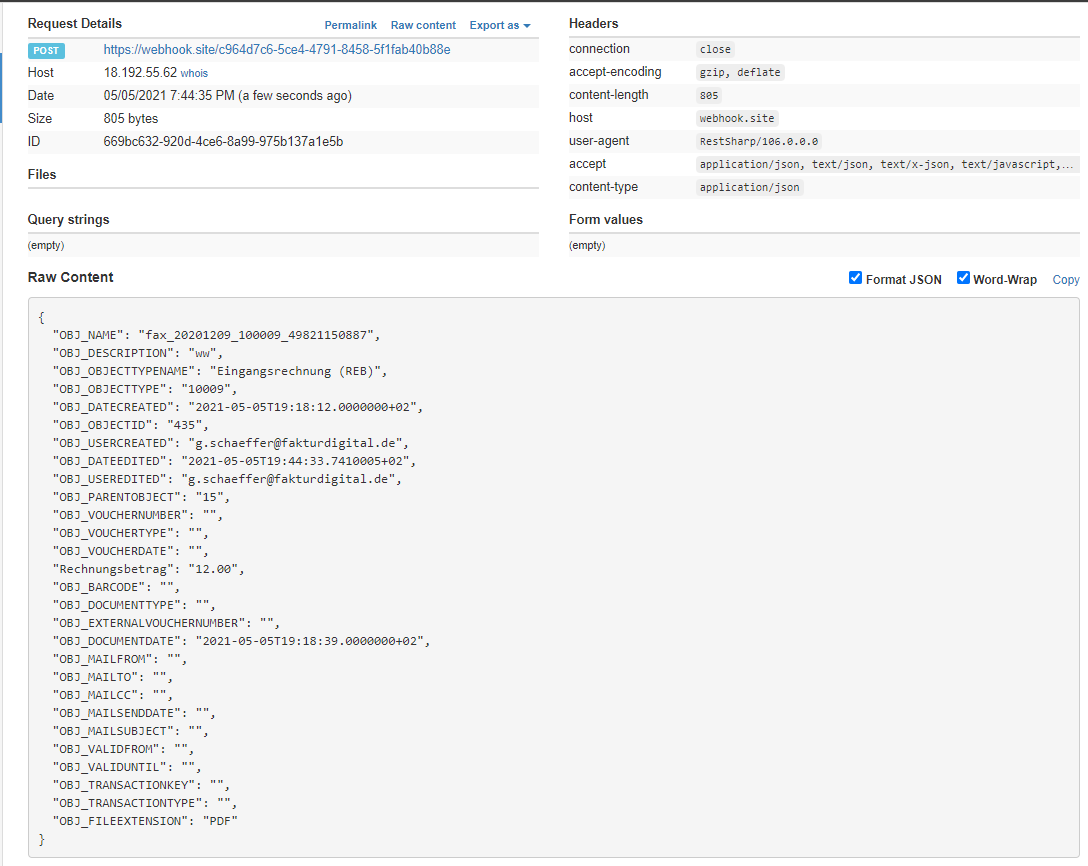
Über die Webadresse https://webhook.site/ können Sie einfach Webhooks testen. Tragen Sie hierzu in der Webhook-Konfiguration von oben die URL ein, die Ihnen unter Your unique URL angezeigt wird.
Wenn Sie nun eine neue Eingangsrechnung anlegen und das Feld Betrag füllen, sollte auf webhook.site der Eingang eines neuen Requests angezeigt werden:
¶ Google Sheets
Unser Rechnungseingangsbuch wollen wir mit der Tabellenkalkulation Google Sheets führen. Wir legen ein neues Sheet an:
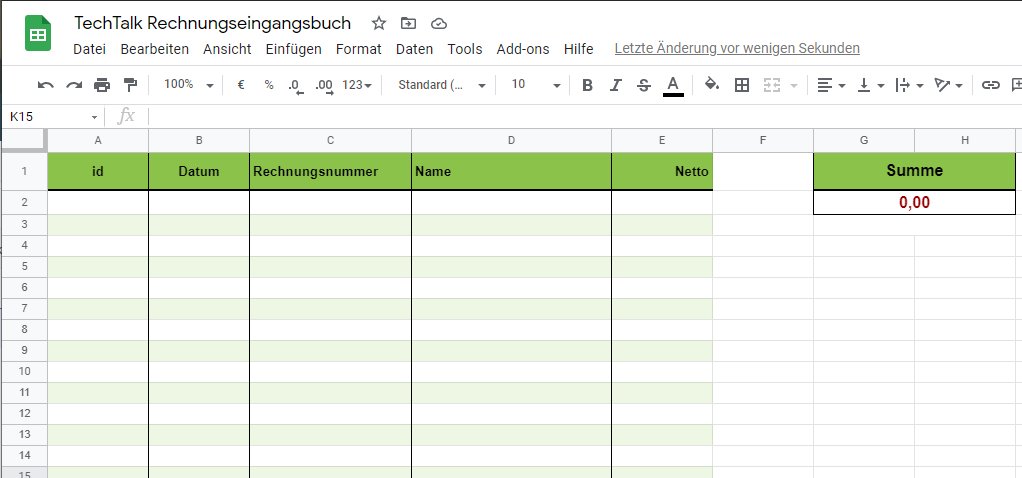
Wichtig: Benennen Sie Sie die Felder in den Zellen A1 bis E1 exakt so:
- id
- Datum
- Rechnungsnummer
- Name
- Netto
Außerdem sollten Sie das Format der Spalten noch einstellen:
| Spalte | Format |
|---|---|
| A | Nur Text |
| B | Datum |
| C | Nur Text |
| D | Nur Text |
| E | Zahl |
¶ API Account
Damit wir die Google API für Google Sheets verwenden können muss diese zunächst konfiguriert werden. Öffnen Sie dazu die Google Cloud-Console.
Gehen Sie dort zur API-Übersicht und legen Sie eine OAuth 2.0-Client-ID an:
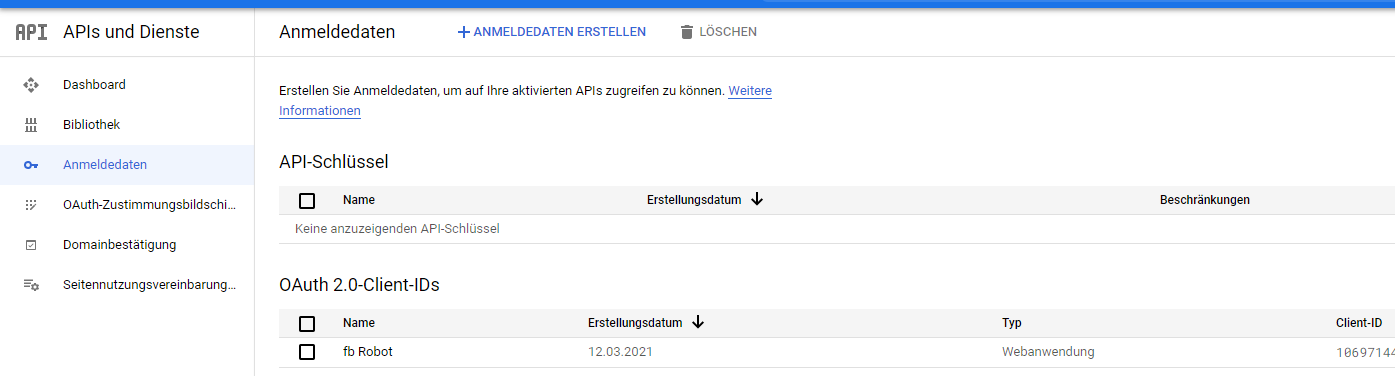
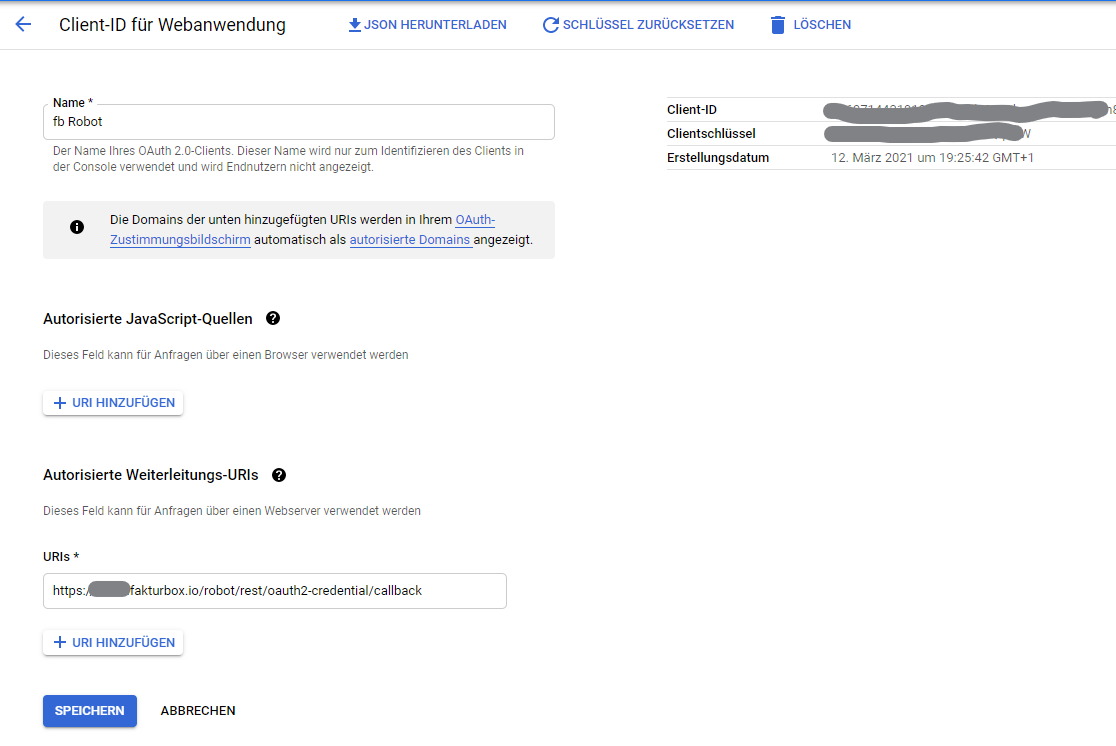
Tragen Sie als Autorisierte Weiterleitungs-URIs die URI zu Ihrem f:b-Robot ein. Diese lautet normalerweise https://MEINE_SUBDOMAIN.fakturbox.io/robot/rest/oauth2-credential/callback. Ersetzen Sie MEINE_SUBDOMAINmit der Subdomain Ihres Robots.
Notieren Sie sich die angezeigte Client-ID und Clientschlüssel.
¶ Robot Workflow
¶ Erste Schritte
Rufen Sie nun im Browser Ihren faktur:digital Robot auf und melden Sie sich an.
Sie sehen nun einen leeren Workflow:
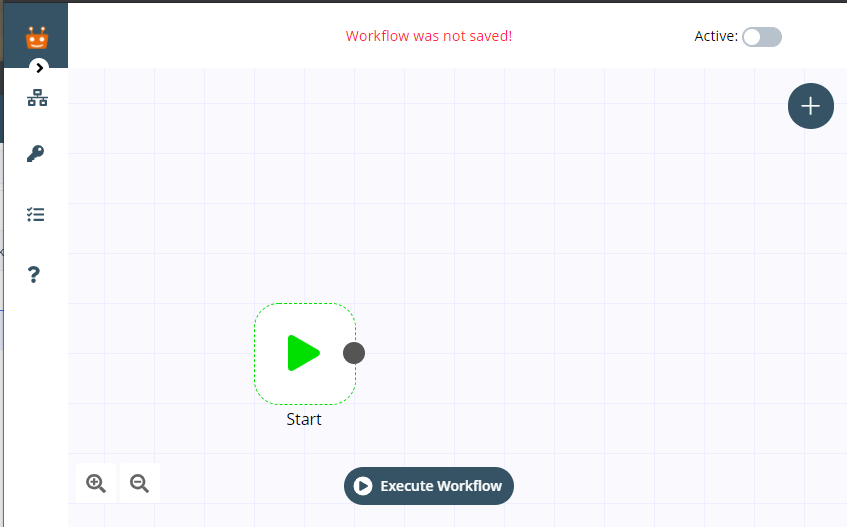
Fügen Sie zuerst einen neuen Trigger-Node Webhook ein, indem Sie auf das "+"-Symol klicken. Wählen Sie dort unter Trigger "Webhook" aus. Es öffnet sich nun die Konfiguration des Webhooks. Wählen Sie als HTTP-Method POST aus und kopieren Sie sich aus dem Bereich Webhook URLs die Test-URL in die Zwischenablage.
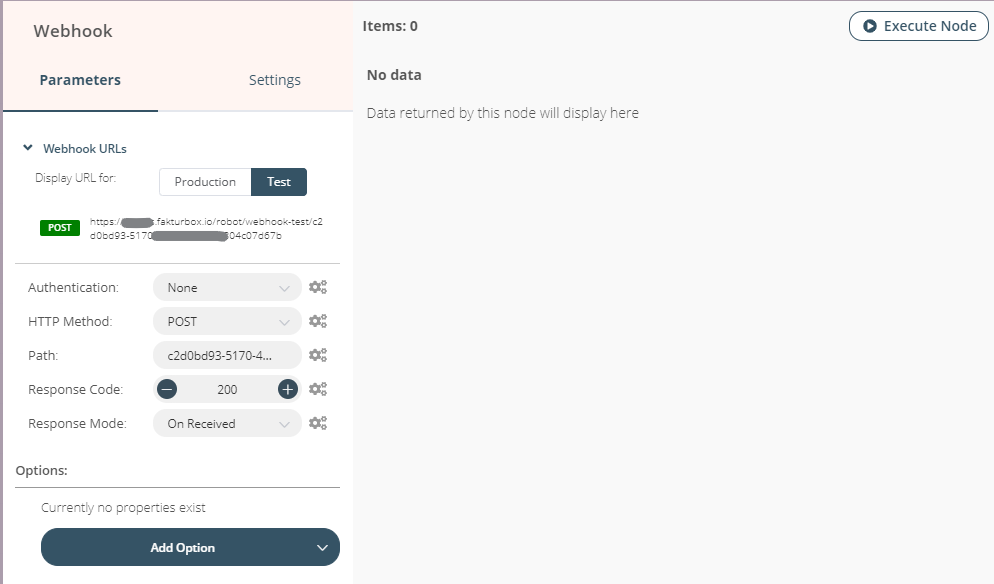
Speichern Sie den Workflow mittels Strg + S
Wechseln Sie nun zu f:b Archive / docuvita und tragen Sie die eben kopierte Webhook URL als URL in die Webhook-Konfiguration (FBA_WEBHOOK) für die Eingangsrechnungen ein.
Ändern Sie den Betrag der vorhin angelegten Eingangsrechnung oder legen Sie eine Neue an.
Wechseln Sie zurück zu Robot und starten Sie den Workflow mittels Execute Workflow. Ihr Webhook-Node sollte nun so aussehen:
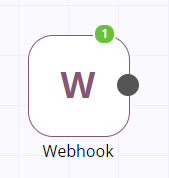
Webhook Timeout: Sobald ein Webhook in f:b Archive / docuvita ausgelöst wird, versucht dieser innerhalb von zwei Minuten die Gegenstelle unter der angegebenen URL zu erreichen. Ist die Gegenstelle in dieser Zeit unerreichbar, wird der Webhook automatisch abgebrochen.
Der Node hat jetzt Daten empfangen und diese verarbeitet. Durch Doppelklick auf den Node sehen Sie das Ergebnis. Klicken Sie oben auf JSON.
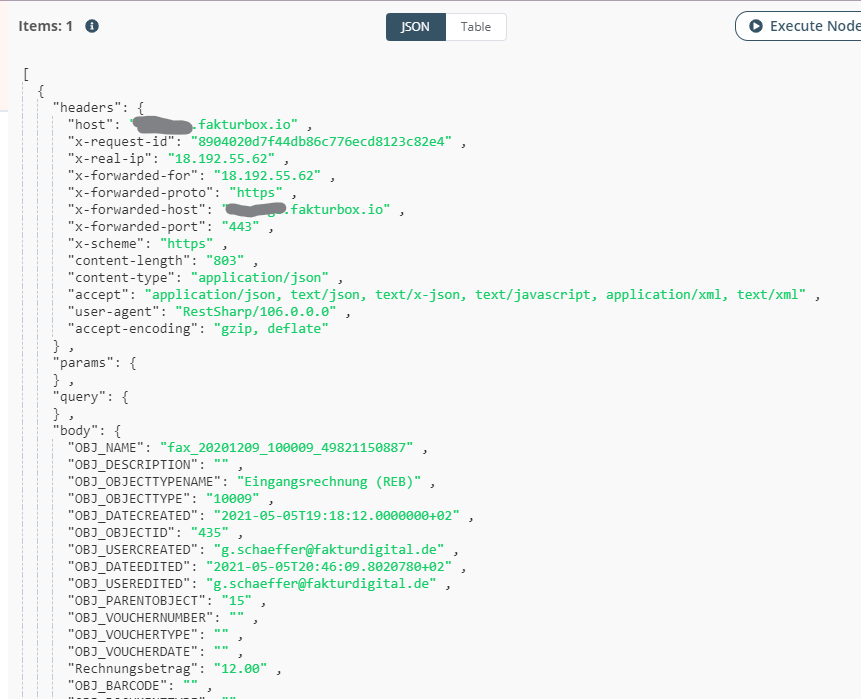
Sie sehen: f:b Archive / docuvita hat die Daten des eben geänderten Objekts direkt an unseren Robot gesendet.
Sicherheitshinweis: Da die Webhooks keine Authorisierung verwenden, können Daten an den Robot über die korrekte URL direkt gesendet werden. Achten Sie daher darauf, eine nicht erratbare oder durch Brute-Force-Angriffe leicht errechenbare URL zu verwenden. Wenn Sie einen neuen Webhook-Node erstellen, sorgt Robot bereits dafür, da eine zufällige GUID in der URL verwendet wird.
Achtung: Wenn Sie einen Webhook-Node kopieren, kopieren Sie auch die bereits vergebene URL mit. Ändern Sie diese also auf jeden Fall!
¶ Credentials anlegen
Robot soll die empfangenen Rechnungsdaten in unser Google Sheet eintragen. Damit sich Robot bei Google anmelden kann, müssen die API-Zugangsdaten hinterlegt werden.
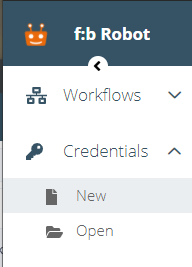
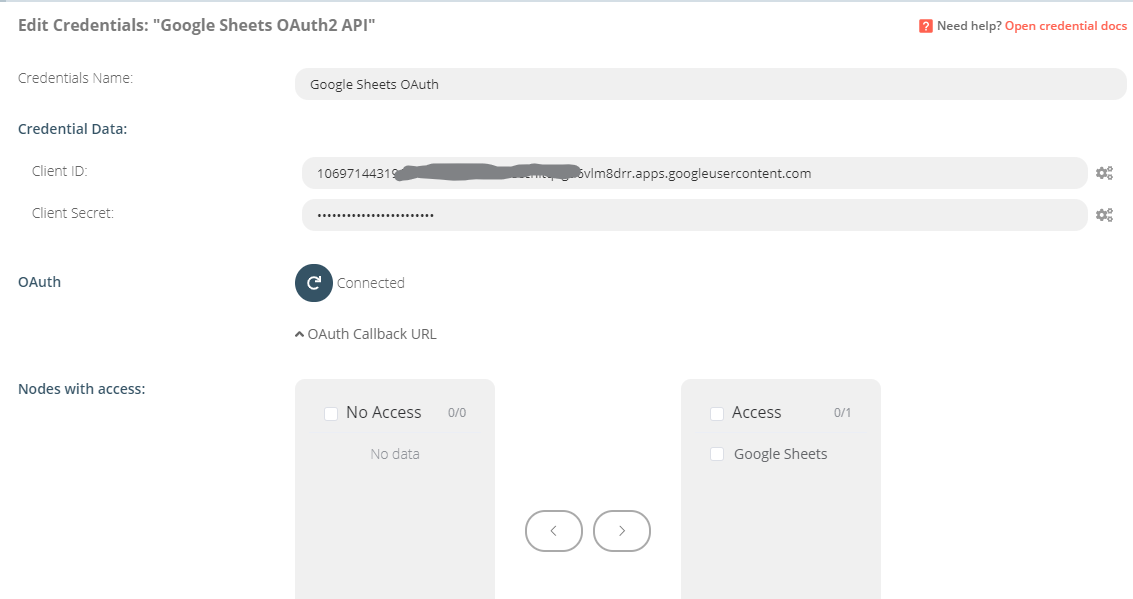
Legen Sie neue Credentials an:
- Wählen Sie als Typ Google Sheets OAuth2 API
- Tragen Sie die vorher notierten Daten für Google Cient-ID und Client Secret ein
- Gewähren Sie unter Access Google Sheets Zugriff
- Speichern Sie die Credentials
¶ Robot Workflow erstellen
Die Vorbereitungen sind nun abgeschlossen. Nun erstellen wir den ganzen Robot. Hierfür kopieren Sie den folgenden Code direkt über die Zwischenablage in Ihren eben erstellten Robot.
Code...
{
  "nodes": [
    {
      "parameters": {
        "keepOnlySet": true,
        "values": {
          "number": [],
          "string": [
            {
              "name": "Datum",
              "value": "={{$node[\"FunctionItem\"].json[\"date\"]}}"
            },
            {
              "name": "Rechnungsnummer",
              "value": "={{$node[\"FunctionItem\"].json[\"body\"][\"OBJ_VOUCHERNUMBER\"]}}"
            },
            {
              "name": "Name",
              "value": "={{$node[\"FunctionItem\"].json[\"body\"][\"OBJ_NAME\"]}}"
            },
            {
              "name": "Netto",
              "value": "={{$node[\"FunctionItem\"].json[\"nettobetrag\"]}}"
            },
            {
              "name": "id",
              "value": "={{$json[\"body\"][\"OBJ_OBJECTID\"]}}"
            }
          ]
        },
        "options": {}
      },
      "name": "Set",
      "type": "n8n-nodes-base.set",
      "typeVersion": 1,
      "position": [
        750,
        470
      ]
    },
    {
      "parameters": {
        "value": "={{$json[\"body\"][\"OBJ_DATECREATED\"]}}",
        "dataPropertyName": "date",
        "custom": true,
        "toFormat": "DD.MM.YYYY",
        "options": {}
      },
      "name": "Date & Time",
      "type": "n8n-nodes-base.dateTime",
      "typeVersion": 1,
      "position": [
        420,
        470
      ]
    },
    {
      "parameters": {
        "functionCode": "// Zahlenformat fuer DE konvertieren\nitem.nettobetrag = item[\"body\"][\"Rechnungsbetrag\"].replace('.',',');\nreturn item;"
      },
      "name": "FunctionItem",
      "type": "n8n-nodes-base.functionItem",
      "typeVersion": 1,
      "position": [
        580,
        470
      ]
    },
    {
      "parameters": {
        "authentication": "oAuth2",
        "operation": "lookup",
        "sheetId": "1scSnMxaSHRcjIYXWbv_AwVnHkP04vlexWijwfDuo71o",
        "range": "A:A",
        "lookupColumn": "id",
        "lookupValue": "={{$json[\"id\"]}}",
        "options": {}
      },
      "name": "Google Sheets Lookup ID",
      "type": "n8n-nodes-base.googleSheets",
      "position": [
        950,
        320
      ],
      "typeVersion": 1,
      "alwaysOutputData": true,
      "credentials": {
        "googleSheetsOAuth2Api": "Google Sheets OAuth"
      }
    },
    {
      "parameters": {
        "conditions": {
          "number": [
            {
              "value1": "={{$node[\"Google Sheets Lookup ID\"].json[\"id\"]}}",
              "operation": "larger"
            }
          ]
        }
      },
      "name": "IF",
      "type": "n8n-nodes-base.if",
      "typeVersion": 1,
      "position": [
        1340,
        450
      ],
      "alwaysOutputData": false
    },
    {
      "parameters": {
        "mode": "passThrough",
        "output": "input2"
      },
      "name": "Merge",
      "type": "n8n-nodes-base.merge",
      "typeVersion": 1,
      "position": [
        1150,
        450
      ]
    },
    {
      "parameters": {
        "authentication": "oAuth2",
        "operation": "update",
        "sheetId": "1scSnMxaSHRcjIYXWbv_AwVnHkP04vlexWijwfDuo71o",
        "range": "A:E",
        "options": {
          "valueInputMode": "USER_ENTERED"
        }
      },
      "name": "Google Sheets Update",
      "type": "n8n-nodes-base.googleSheets",
      "position": [
        1590,
        350
      ],
      "typeVersion": 1,
      "credentials": {
        "googleSheetsOAuth2Api": "Google Sheets OAuth"
      }
    },
    {
      "parameters": {
        "authentication": "oAuth2",
        "operation": "append",
        "sheetId": "1scSnMxaSHRcjIYXWbv_AwVnHkP04vlexWijwfDuo71o",
        "range": "A:E",
        "options": {
          "valueInputMode": "USER_ENTERED"
        }
      },
      "name": "Google Sheets New",
      "type": "n8n-nodes-base.googleSheets",
      "position": [
        1590,
        550
      ],
      "typeVersion": 1,
      "credentials": {
        "googleSheetsOAuth2Api": "Google Sheets OAuth"
      }
    }
  ],
  "connections": {
    "Set": {
      "main": [
        [
          {
            "node": "Google Sheets Lookup ID",
            "type": "main",
            "index": 0
          },
          {
            "node": "Merge",
            "type": "main",
            "index": 1
          }
        ]
      ]
    },
    "Date & Time": {
      "main": [
        [
          {
            "node": "FunctionItem",
            "type": "main",
            "index": 0
          }
        ]
      ]
    },
    "FunctionItem": {
      "main": [
        [
          {
            "node": "Set",
            "type": "main",
            "index": 0
          }
        ]
      ]
    },
    "Google Sheets Lookup ID": {
      "main": [
        [
          {
            "node": "Merge",
            "type": "main",
            "index": 0
          }
        ]
      ]
    },
    "IF": {
      "main": [
        [
          {
            "node": "Google Sheets Update",
            "type": "main",
            "index": 0
          }
        ],
        [
          {
            "node": "Google Sheets New",
            "type": "main",
            "index": 0
          }
        ]
      ]
    },
    "Merge": {
      "main": [
        [
          {
            "node": "IF",
            "type": "main",
            "index": 0
          }
        ]
      ]
    }
  }
}
Verbinden Sie den Ausgang des Webhook-Nodes mit dem Eingang des Nodes Date & Time.
Damit die Google Sheets Nodes Ihr Sheet adressieren können, müssen Sie in den drei Google Sheets Nodes die richtigen Credentials einstellen und die Spreadsheet ID korrekt ausfüllen.
Die Spreadsheed ID ermitteln Sie aus der URL Ihres Google Sheets: https://docs.google.com/spreadsheets/d/xxxxxxxxxYYYYYzzzzzz/edit#gid=0
Die Spreadsheed ID ist die Zeichenkette nach https://docs.google.com/spreadsheets/d/ und dem nächsten /, also hier xxxxxxxxxYYYYYzzzzzz
Speichern Sie Ihren neuen Workflow.
¶ Test
Gehen Sie zu f:b Archive / docuvita und ändern Sie nochmals die Eingangsrechnung oder erfassen Sie eine Neue. Füllen Sie die Felder Betrag und Rechnungsnummer aus.
Wechseln Sie zu Robot zurück und starten Sie Ihren neuen Workflow mittels Execute Workflow.
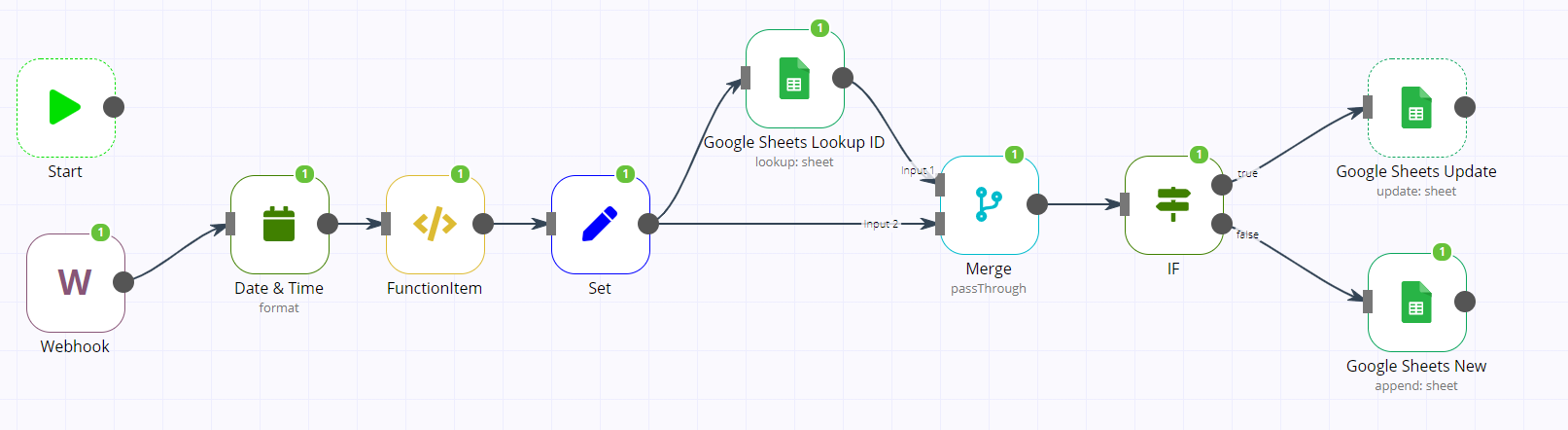
Dieser sollte nun zum Leben erwachen. Falls alles funktioniert, sehen Sie folgendes:
Unser Google Sheet hat sich auch verändert:

Legen Sie nun noch ein paar Rechnungen neu an und ändern Sie danach den Betrag einer Rechnung.
- Die neuen Rechnungen werden als neue Zeilen in Google Sheets eingefügt
- Bei Änderungen der Belege im Archiv ändern sich die Zeilen in Google Sheets entsprechend.
¶ Ein paar Erklärungen
¶ Date & Time
Dieser Node konvertiert uns die durch den Webhook übermittelte Zeit (UTC) in das für Google Sheets gewünschte Datumsformat.
¶ FunctionItem
Node wird einmal je Item ausgeführt. In unserem Fall haben wir nur ein Item, das vom Webhook weitergeleitet wird. Dieses ITEM ist zunächst unser Datensatz der Eingangsrechnung.
Der Code in FunctionItem lautet:
// Zahlenformat fuer DE konvertieren
item.nettobetrag = item["body"]["Rechnungsbetrag"].replace('.',',');
return item;
Das technische Zahlenformat mit "." als Dezimaltrenner wird in das deutsche Format mit "," konvertiert und als Variable nettobetrag als neues Feld in Item gespeichert.
Nach Ausführung des Nodes sieht man diesen neuen Wert - neben dem vorhin konvertierten Datum - als zusätzliche Felder im JSON-Ergebnis:
{...
      "" ,
        "OBJ_TRANSACTIONKEY":
        "" ,
        "OBJ_TRANSACTIONTYPE":
        "" ,
        "OBJ_FILEEXTENSION":
        "PDF"
    } ,
    "date":
    "05.05.2021" ,
    "nettobetrag":
    "47,11"
}
¶ Set
Der Set-Node hübscht das Ergebnis zur Weiterverarbeitung auf, indem das alte Item verworfen wird (Keep Only Set = True) und die Werte neuen Variablen zuweist, die den Spaltennamen in Google Sheet entsprechen.
¶ Google Sheets Lookup ID
Dieser Node prüft in Google Sheets, ob die Rechnung bereits vorhanden ist (Spalte id). So kann in diesem Fall später die entsprechende Zeile geändert werden.
Bei diesem Node ist es wichtig unter Settings die Einstellung Always Output Data zu aktivieren, damit der Ausgang des Nodes in jedem Fall aktiviert wird (auch wenn keine passende Zeile gefunden wird).
¶ Merge
Wartet auf die Ausgabe von Google Sheets Lookup ID und leitet dann die Ausgabe von Set weiter.
¶ IF
Hier wird geprüft, ob von Sheets Lookup ID eine id geliefert wurde ({{$node["Google Sheets Lookup ID"].json["id"]}} > 0). Falls JA wird der Ausgang trueaktiviert, ansonsten false
¶ Google Sheets Update & Google Sheets New
Diese beiden Nodes ändern die betreffende Zeile in Google Sheets oder legen eine neue an (in Abhängigkeit des Ergebnisses von IF).
Wichtige Einstellungen hier:
- Options: Value Input Mode muss
User Enteredsein (Add Option)
¶ Ready for Production!
Herzlichen Glückwunsch! Sie haben soeben einen durchaus anspruchsvollen Workflow entwickelt.
Soll dieser Workflow ab sofort automatisch arbeiten, müssen Sie nur noch zwei Dinge tun:
- Die Production-URL des Robot-Webhooks in die Webhook Konfiguration in f:b Archive / docuvita übertragen
- Den Workflow mittels des Schalters Active (rechts oben) aktivieren
Der Workflow ist nun aktiviert und füllt automatisch Ihr Google Sheet bei neuen Rechnungseingängen aus. Dabei spielt es keine Rolle, on Ihr Rechner an oder aus ist.
¶ Wie geht's weiter?
Wir hoffen, Ihnen mit diesem Tutorial ein bisschen Appetit gemacht zu haben. Natürlich benötigt ein Workflow im "echten Leben" noch einiges mehr, wie z.B. einen Fehler-Workflow, der automatisch startet, sollte ein Fehler auftreten. Oder vielleicht wollen Sie sich in Microsoft Teams benachrichtigen lassen, sobald eine Rechnung eingeht...
Das Rechnungseingangsbuch wird übrigens richtig toll, wenn Sie Eingangsrechnungen vollautomatisch sofort nach dem Eingang auslesen.
Wie so etwas geht? Zum Beispiel mit dem faktur:digital Modul aidex...