¶ docuvita: Die ersten Schritte
In diesem Tutorial geht es um die ersten Schritte, die Ihnen den Einstieg in docuvita vereinfachen. Am besten probieren Sie die einzelnen Schritte nebenher selbst aus – so sehen Sie direkt, wie die Funktionen arbeiten.
¶ Schritt 1: Die erste Anmeldung
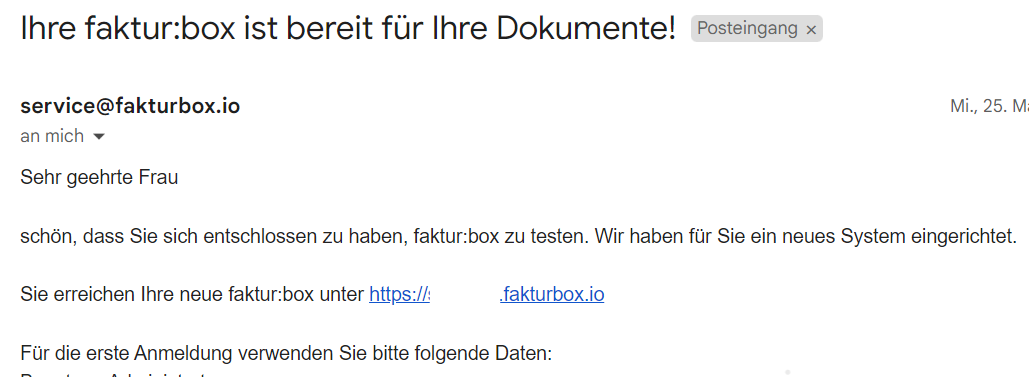
Für Ihren ersten Login erhalten Sie eine E-Mail mit Ihrem persönlichen Zugangslink und einem Passwort. Um sich einloggen zu können, folgen Sie bitte der URL in Ihrer E-Mail oder geben Sie diese in Ihrem Internet-Browser ein.
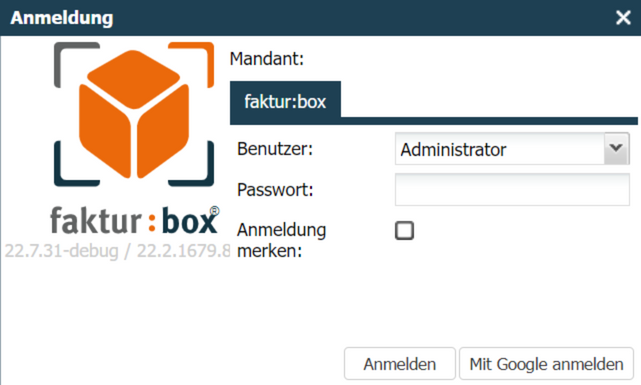
Nun kommen Sie zur Anmeldeseite, welche Sie auf dem Bild sehen. Hier geben Sie bitte die genannten Daten aus der E-Mail (Benutzer + temporäres Passwort) ein.
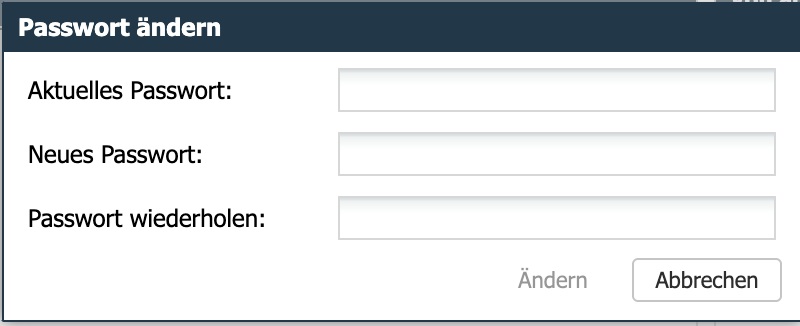
Nach Ihrer ersten Anmeldung müssen Sie Ihr Passwort ändern.
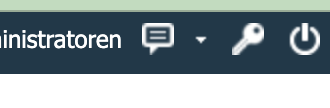
Die Funktion Passwort ändern finden Sie rechts oben in der Titelleiste. Mit Mausklick auf den Schlüssel können Sie die Änderung des Passworts beginnen.
Ab Zeitpunkt der Änderung können Sie sich dann nur noch mit Ihrem eigenen erstellten Passwort anmelden.
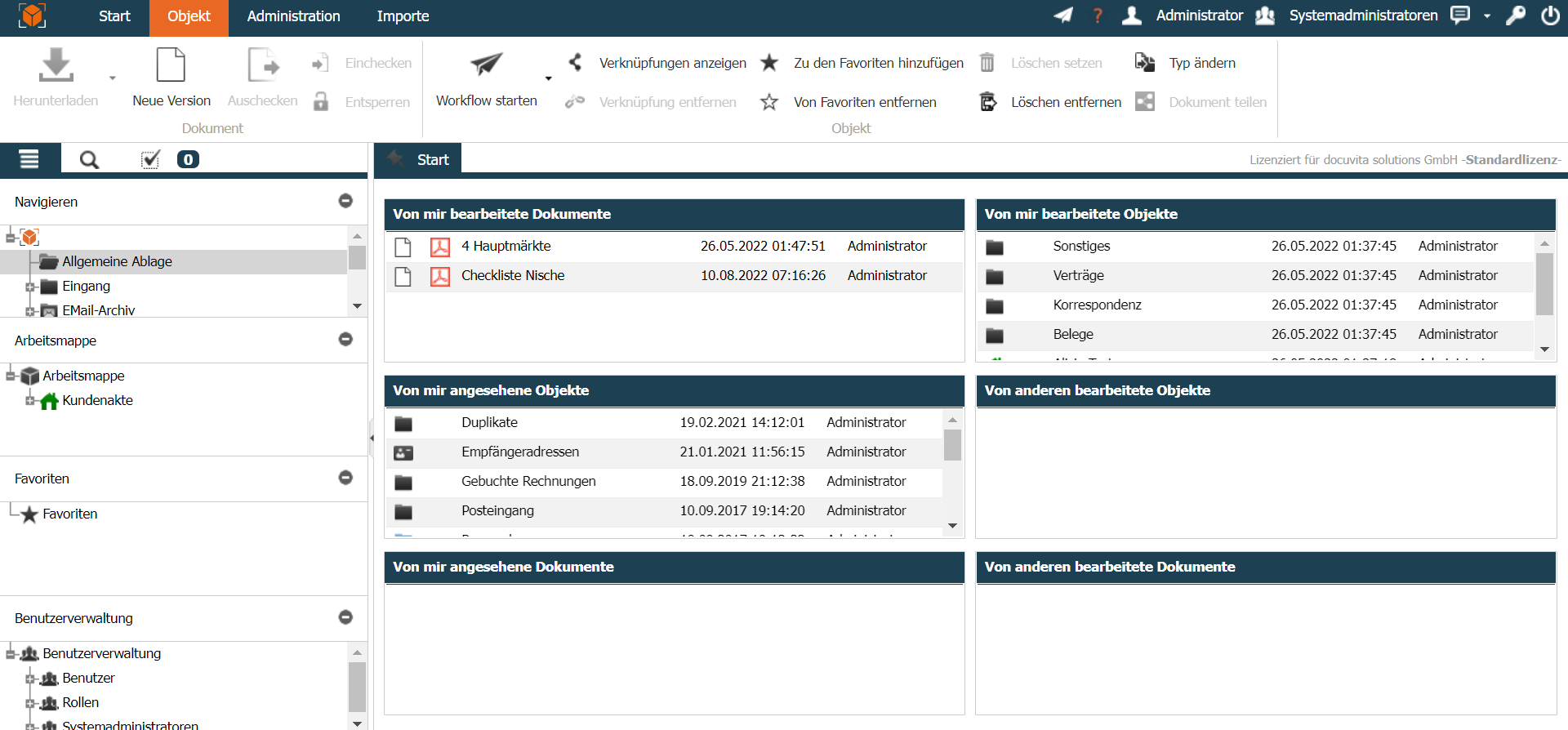
Nun befinden Sie sich in Ihrem Hauptmenü, welches Sie auf dem Bild sehen.
¶ Schritt 2: Die Benutzeroberfläche
Nach der Anmeldung befinden Sie sich nun in Ihrem Hauptmenü von docuvita.
Dieses ist in verschiedene Bereiche eingeteilt. Die 5 Bereiche sehen Sie im Bild farbig markiert.

- Oranger Teil: Die Titelleiste
- Grüner Teil: Ribbons
- Blauer Teil: Baumansicht
- Roter Teil: Listenansicht
- Gelber Teil: Objektdetails
Im orangenen Bereich finden Sie u.a. die Optionen Ihr Passwort zu ändern oder sich abzumelden.
Im grünen Bereich können Sie neue Dokumente hochladen, Dokumente exportieren, die Ansicht ändern oder eine Suche starten.
Im blauen Bereich finden Sie die Ablagestruktur Ihrer Dokumente. Diese enthält verschiedene Ordner, Akten und Favoriten.
Im roten Bereich sehen Sie die Listenansicht. Wenn Sie in der Baumansicht einen Ordner angeklickt haben, sehen Sie hier alle Objekte, die sich darin befinden.
Der gelbe Bereich zeigt Ihnen alle Details eines Objekts. Hier können Sie z.B. eine Vorschau des Dokuments sehen, die Eigenschaften oder auch hinzugefügte Notizen.
Hier finden Sie einen ausführlichen Überblick über die Benutzeroberfläche: Benutzeroberfläche.
Standardmäßig sehen Sie im Hauptmenü die dreispaltige Listenansicht. Diese können Sie in der oberen Systemleiste der Listenansicht auch in die Einzeilige Option ändern. So können Sie zum Beispiel bei vielen Dokumenten einen besseren Überblick bewahren.

¶ Schritt 3: Ordner anlegen
Um bessere Übersichten bewahren zu können, können Sie verschiedene Ordner anlegen. In diesen können Dokumente gespeichert werden.
Um einen Ordner zu erstellen, loggen Sie sich in Ihrem Konto ein.
Nun finden Sie links oben die Option Neu. Diese lässt sich auswählen, nachdem Sie in der Baumansicht auf Ihren Namen geklickt haben.
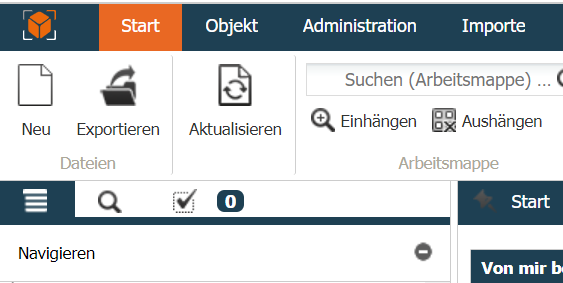
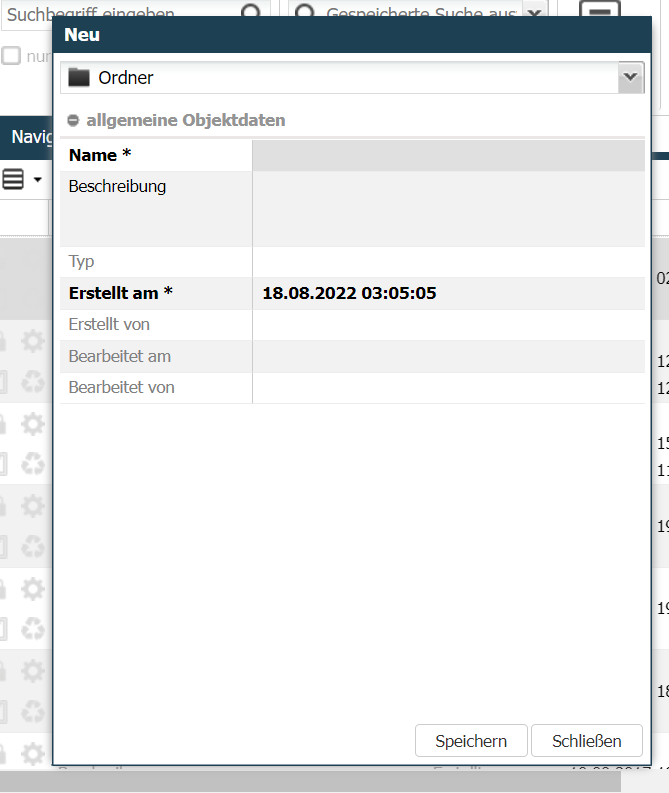
Nun öffnet sich ein neues Fenster in Ihrem Dashboard. Anschließend haben Sie die Möglichkeit, verschiedene Optionen auszuwählen. Hier klicken Sie bitte auf die Option Ordner.
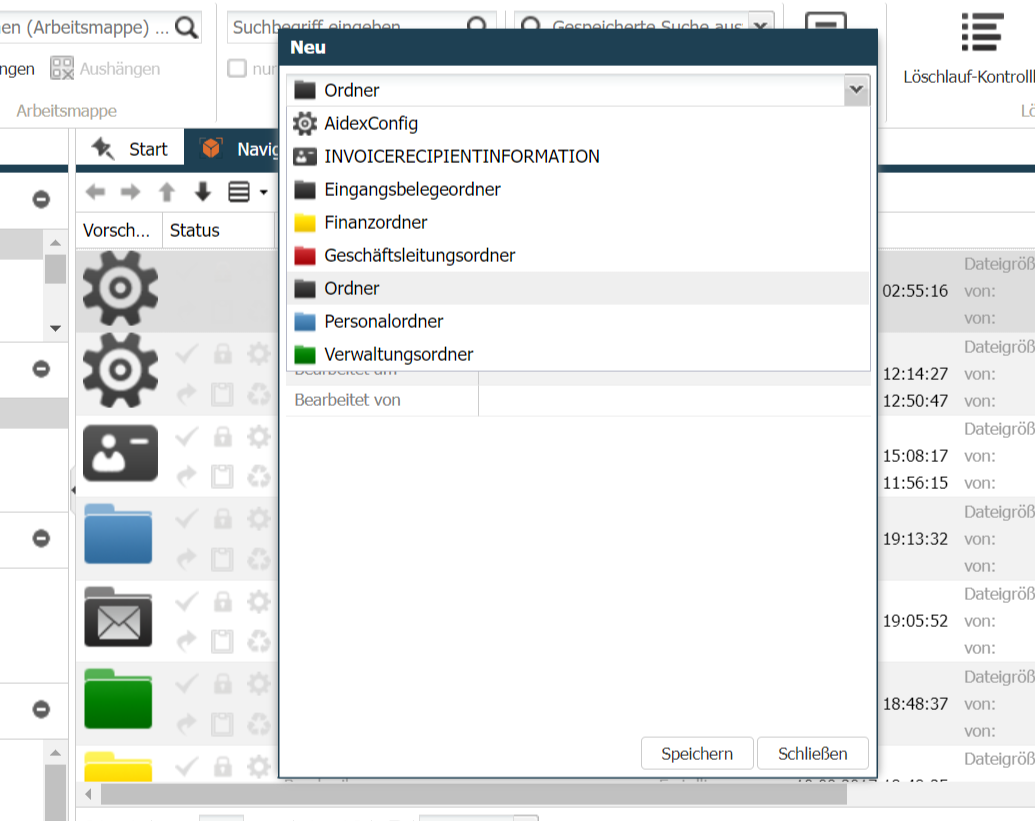
Nach Auswahl der Option Ordner können Sie die Eigenschaften eintragen. Hier können Sie dem Ordner einen Namen zuweisen, eine Beschreibung eintragen und anschließend mit Mausklick auf die Schaltfläche Speichern in Ihrem Konto hinzufügen.
¶ Schritt 4: Dokument hochladen
Ein Dokument können Sie auf 3 verschiedene Arten hochladen.
In diesem Tutorial sehen Sie den Import über das Auswahlmenü.
Wenn Sie auch die anderen Import Möglichkeiten ausprobieren möchten, können Sie das gerne hier nachlesen: Objekte importieren
Falls Sie das Dokument in einem bestimmten Ordner speichern möchten, können Sie in der Baumansicht den jeweiligen Ordner auswählen. Mit Rechtsklick auf den Ordner wird Ihnen nun die Option Neu angezeigt.

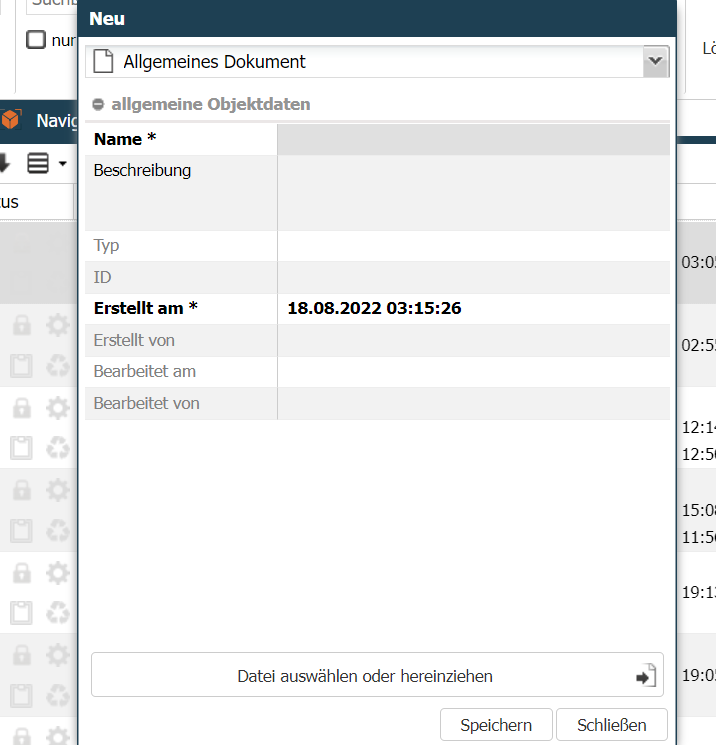
Nun öffnet sich erneut ein neues Fenster in Ihrem Dashboard. Hier wählen Sie die Option Allgemeines Dokument aus.
Anschließend können Sie dem Dokument einen Namen zuweisen und eine Beschreibung hinzufügen.
Weiter unten finden Sie die Schaltfläche Dokument auswählen oder hereinziehen. Mit Klick auf die Option können Sie entweder ein Dokument direkt hereinziehen oder ein Dokument von Ihrem Computer auswählen.
Mit Klick auf die Schaltfläche Speichern können Sie das Dokument in Ihren Ordner einfügen.