¶ docuvita: Digitale Akten
In diesem Tutorial geht es um die Erstellung von digitalen Akten, die im DMS als Arbeitsmappe bezeichnet werden. Am besten probieren Sie die einzelnen Schritte nebenher selbst aus – so sehen Sie direkt, wie die Funktionen arbeiten.
¶ Schritt 1: Die Erstellung einer neuen Akte
In Ihrem Konto sind vom System aus bereits verschiedene digitale Akten angelegt.
Um hierüber eine Übersicht zu bekommen, loggen Sie sich in Ihrem Konto ein.
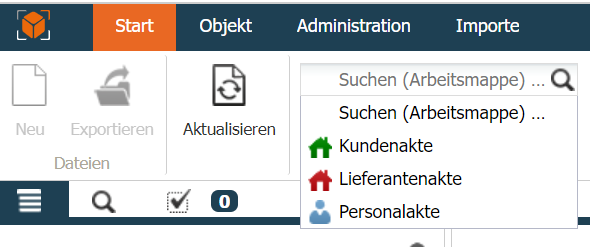
Nach Anmeldung befinden Sie sich im Hauptmenü - Ihrer Benutzeroberfläche. Im Bereich der Ribbons werden Ihnen 3 verschiedene Suchleisten angezeigt.

Um eine Übersicht über die verschiedenen Aktentypen zu bekommen, müssen Sie mit Ihrer Maustaste in die Schaltfläche Suchen (Arbeitsmappe) klicken.
Nun öffnet sich darunter ein kleines Menü, welches Ihnen die vorangelegten Akten aufzeigt.
Damit Sie nun eine neue Akte erstellen können, müssen Sie in der Baumansicht zum Punkt Arbeitsmappe gehen.
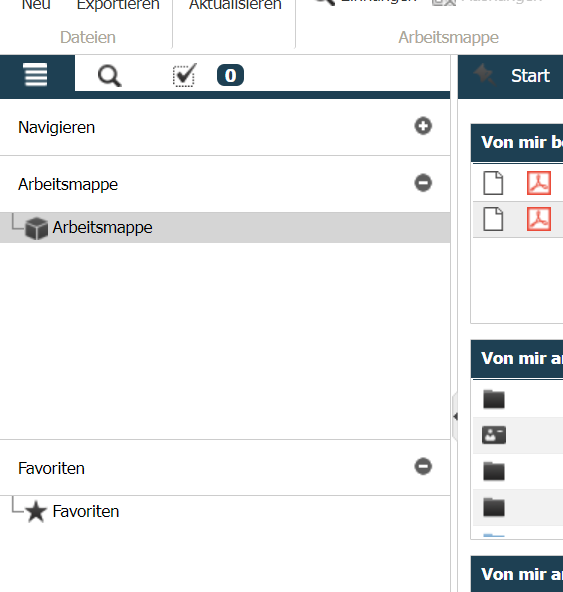
Falls Sie neben dem Punkt Arbeitsmappe nur ein (+) sehen, müssen Sie mit Klick auf das (+)-Zeichen diesen erweitern.
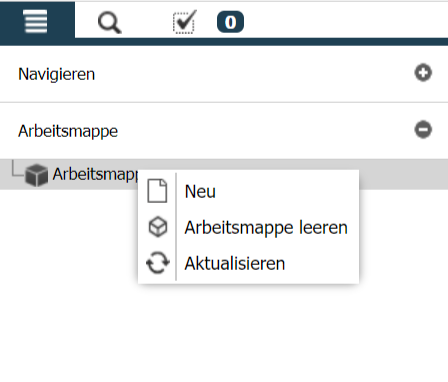
Nun können Sie mit Rechtsklick auf das Symbol der Arbeitsmappe eine Vorschau verschiedener Optionen sehen. Hier wählen Sie die Option Neu mit der Maustaste aus.
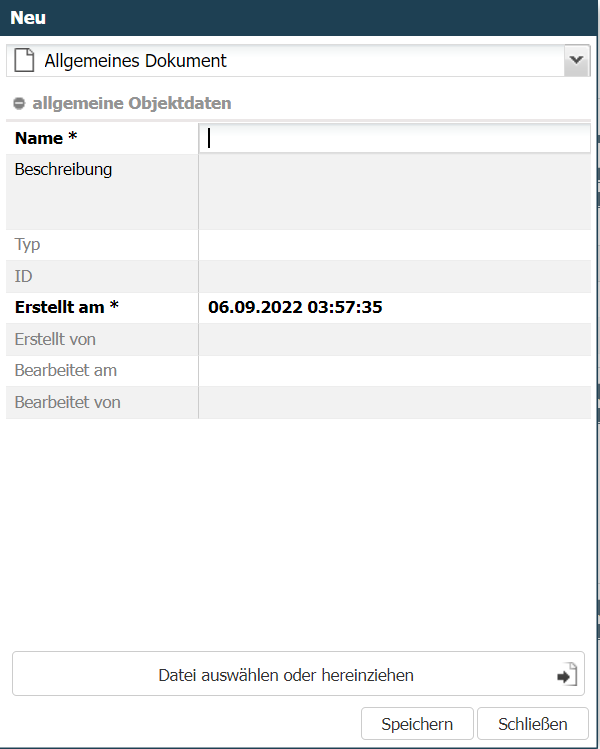
Es öffnet sich ein neues Fenster in Ihrem Dashboard. Hier können Sie nun mit Klick auf den Pfeil oben rechts auswählen, welchen Aktentyp Sie erstellen möchten.
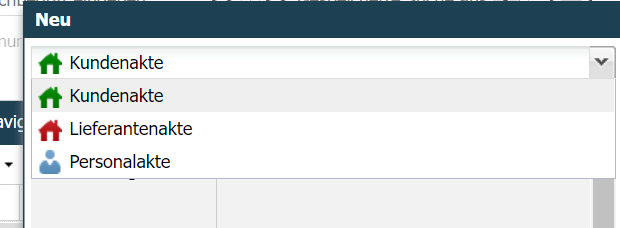
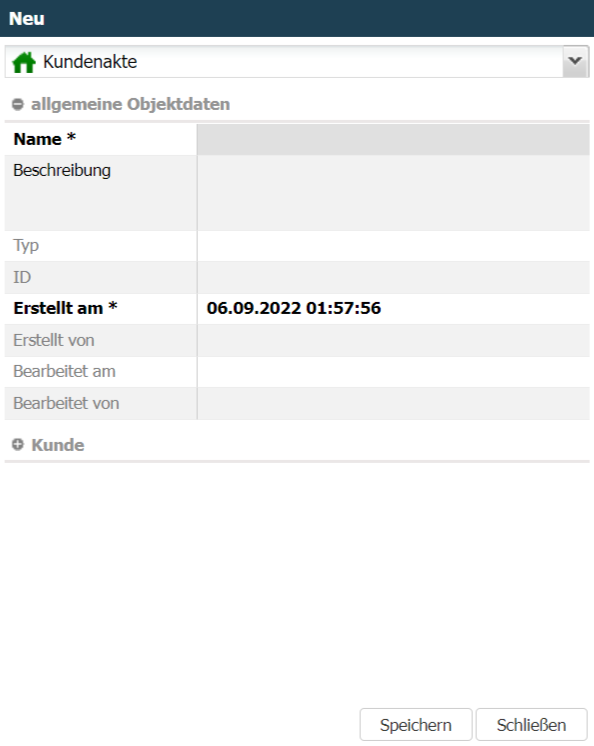
Jetzt können Sie der ausgewählten Akte einen Namen und eine Beschreibung hinzufügen. Mit Klick auf die Schaltfläche Speichern wird die Akte Ihrer Arbeitsmappe hinzugefügt.
¶ Schritt 2: Einen Ordner in eine Akte hinzufügen
Damit Sie die erstellte Akte auch mit Ordnern befüllen können, müssen Sie erneut in der Baumansicht zum Bereich der Arbeitsmappe.
Hier befindet sich nun unter des ausgesuchten Aktentyps Ihre neu erstellte Akte.
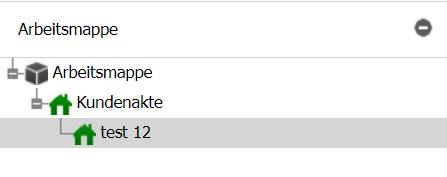
Mit Rechtsklick auf die erstellte Akte öffnet sich ein kleines Menü.
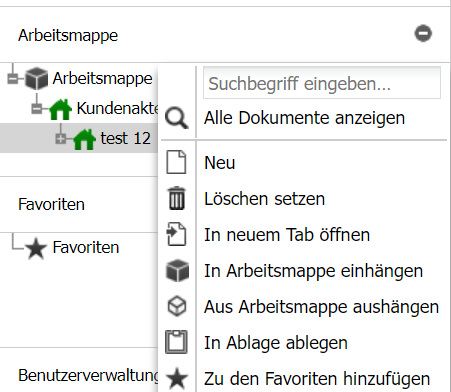
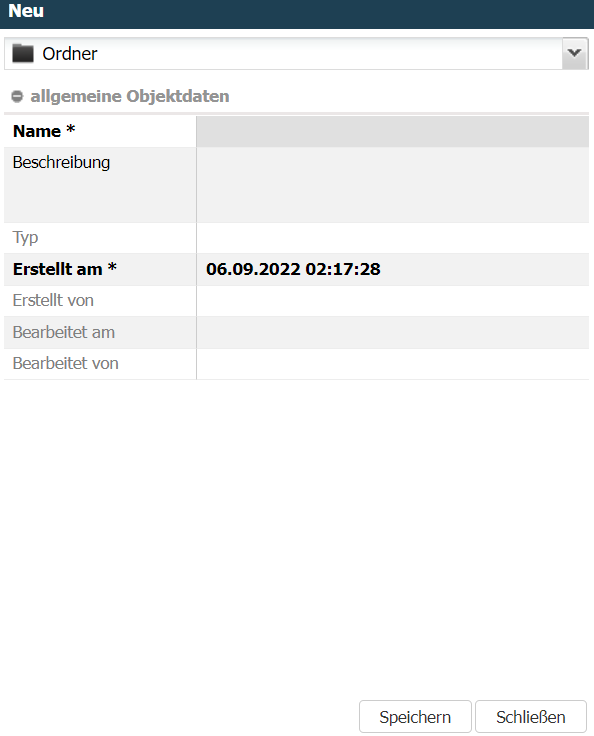
Mit Klick auf die Option Neu öffnet sich ein neues Fenster. Hier können Sie nun den Namen und die Beschreibung des Ordners eintragen und ihn mit Klick auf die Schaltfläche Speichern Ihrer Akte hinzufügen.
¶ Schritt 3: Dokument hinzufügen
Um ein Dokument einer Akte hinzufügen zu können, müssen Sie erneut in die Baumansicht zum Bereich der Arbeitsmappe.
Hier sehen Sie nun nicht mehr nur Ihre erstellte Akte, sondern auch Ihren erstellten Ordner.
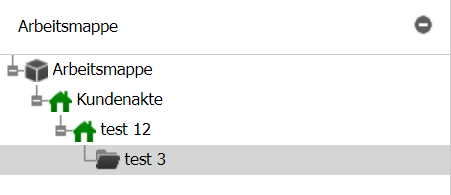
Mit Doppelklick auf den erstellten Ordner öffnet sich dieser und Sie sehen eine Übersicht der darin enthaltenen Dokumente.
Falls Sie hier noch nur eine leere Übersicht sehen sollten, da Sie erst noch Dokumente hinzufügen müssen, gehen Sie bitte wie folgt vor.
Mit Rechtsklick auf den erstellten Ordner öffnet sich erneut ein kleines Menü. Hier wählen Sie die Option Neu aus.
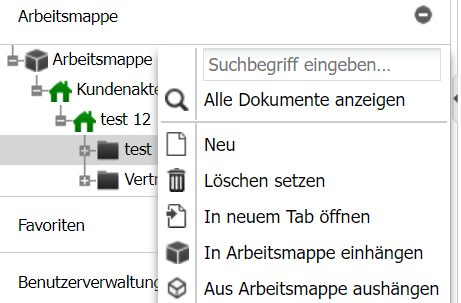
Nach Auswahl der Option Neu wird automatisch in der oberen Leiste das Objekt Allgemeines Dokument hinzugefügt. Falls Sie ein anderes Objekt (zB. Eingangsbeleg) hinzufügen möchten, wählen Sie dieses mit Klick auf den Pfeil oben rechts aus.
Nun können Sie einen Namen zuweisen und eine Beschreibung eintragen. Das Dokument können Sie hinzufügen, indem Sie auf den Button Datein auswählen oder hereinziehen klicken.
Mit Mausklick auf die Schaltfläche Speichern wird das Dokument Ihrem Ordner hinzugefügt.