¶ Automatischer Ablageassistent
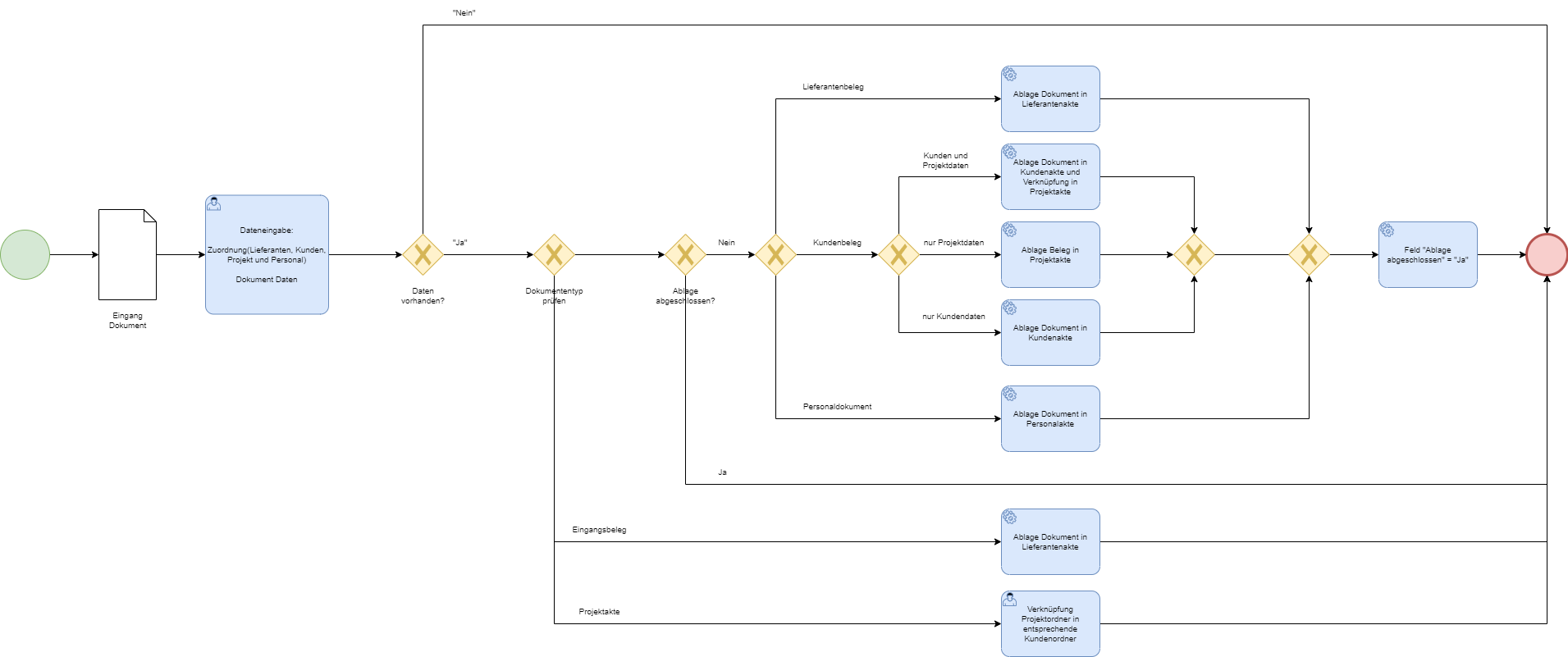
Über den automatischen Ablageassistent können Dokumente, die in faktur:digital importiert wurden, automatisch in ihre entsprechenden Arbeitsmappe einsortiert werden. Folgende Dokumententypen können zugeordnet werden:
- Kundenbeleg
- Lieferantenbeleg
- Personaldokument
- Eingangsbeleg
- Projektakte
Mit diesem Tutorial wird kurz beschrieben wie Dokumente bearbeitet werden müssen, damit sie vom automatischen Ablageassistent korrekt einsortiert werden können.
Um zu erfahren wie Sie ein Dokument importieren können, klicken Sie hier.
Wie Sie allgemein ein Dokument bearbeiten können erfahren Sie hier.
¶ Graphische Darstellung des Workflows
¶ Bearbeitung des Dokumentes für den automatischen Ablageassistent
In faktur:digital importierte Dokumente werden nach bestimmten Daten zugeordnet.
Die notwendige Informationen für den automatische Ablageassistent können unter dem Punkt Zuordnung ergänzt werden.
¶ Zuordnung des Kundenbelegs
Importierte Kundenbelege müssen zuerst Kunden und Projekten zugeordnet werden.
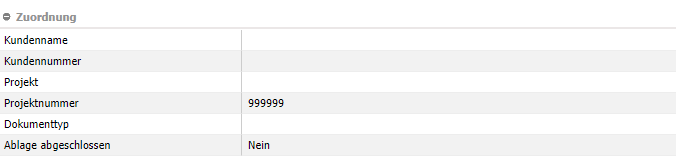
Wenn eines der folgenden Felder angeklickt wird, öffnet sich eine Nachschlageliste, über die Sie den Kunden und das entsprechende Projekt auswählen können.
Ist für einen Kunden noch kein Projekt angelegt, taucht er nicht in der Nachschlageliste auf.
| Feld | Beschreibung | Bemerkung |
|---|---|---|
| Kundenname | Name des Kunden | Legt die Kundenakte fest, in die das Dokument abgelegt wird. |
| Kundennummer | Nummer, über die der Kunden eindeutig identifiziert wird | Durch die Kundennummer wird eine Verwechselung zwischen Kunden mit gleichem Namen verhindert. |
| Projekt | Projektauftrag des Kunden | Legt fest, unter welcher Projektakte das Dokument verknüpft wird |
| Projektnummer | Nummer zur Zuordnung des Projekts | Projekte mit gleicher Bezeichnung können über diese Nummer unterschieden werden. |
| Dokumenttyp | Legt fest, unter welchem Unterordner in der Kundenakte der Kundenbeleg abgelegt werden soll |
Beispiel für eine Nachschlageliste:
(hier clicken)
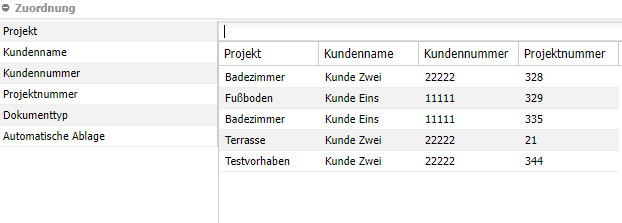
Durch das Anklicken einer Zeile in der Nachschlageliste werden die restlichen Felder mit ausgefüllt.
¶ Zuordnung des Lieferantenbelegs
Importierte Lieferantenbelege müssen zuerst dem Lieferanten zugeordnet werden.

| Feld | Beschreibung | Bemerkung |
|---|---|---|
| Lieferantenname | Name des Lieferanten | Legt die Lieferantenakte fest, in die das Dokument abgelegt wird. |
| Lieferantennummer | Nummer, über die der Lieferant eindeutig identifiziert wird | Durch die Lieferantennummer wird eine Verwechselung zwischen Lieferanten mit gleichem Namen verhindert. |
| Dokumenttyp | Legt fest, unter welchem Unterordner in der Lieferantenakte der Lieferantenbeleg abgelegt werden soll |
Beispiel für eine Nachschlageliste:
(hier clicken)

¶ Zuordnung des Personaldokumentes
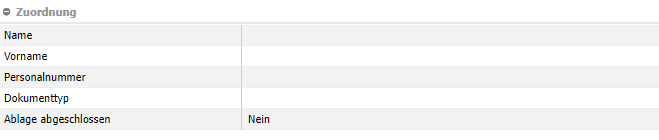
Importierte Personaldokumente müssen zuerst dem Mitarbeiter zugeordnet werden.
| Feld | Beschreibung | Bemerkung |
|---|---|---|
| Name, Vorname | Name, Vorname des Mitarbeiters | Legt die Personalakte fest, in die das Dokument abgelegt wird. |
| Personalnummer | Nummer, über die der Mitarbeiter eindeutig identifiziert wird | Durch die Personalnummer wird eine Verwechselung zwischen Mitarbeitern mit gleichem Namen und Vornamen verhindert. |
| Dokumenttyp | Legt fest, unter welchem Unterordner in der Personalakte das Personaldokument abgelegt werden soll |
Beispiel für eine Nachschlageliste:
(hier clicken)
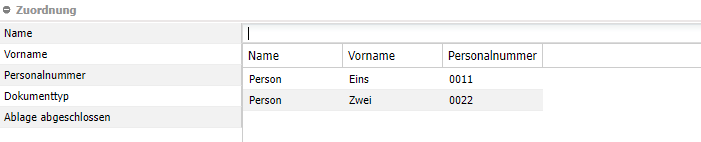
Das Feld Ablage abgeschlossen ist bei einem neu importierten Beleg standardmäßig auf Nein gesetzt. Nachdem die automatische Ablage ausgeführt wurde, wird das Feld automatisch auf Ja geändert, um zu verhindern dass der Beleg mehrfach abgelegt wird. Dieses Feld kann aber auch manuell gesetzt werden.
¶ Die automatische Ablage starten
Im letzten Schritt wird das Dokument per Drag and Drop in den Posteingang verschoben, um den Ablageprozess zu starten.
Befindet sich das Dokument vor der Bearbeitung bereits im Posteingang, wird dieser auch nach der Bearbeitung nicht abgelegt. Erst wenn das Feld Ablage abgeschlossen von Ja auf Nein gesetzt wurde, kann das Dokument vom Ablageassistent verschoben werden.
¶ Zuordnung des Eingangsbelegs
Importierte Eingangsbelege müssen unter dem Punkt Lieferant zugeordnet werden.

| Feld | Beschreibung | Bemerkung |
|---|---|---|
| Lieferantenname | Name des Lieferanten | Legt die Lieferantenakte fest, in die das Dokument abgelegt wird. |
| Lieferantennummer | Nummer, über die der Lieferant eindeutig identifiziert wird | Durch die Lieferantennummer wird eine Verwechselung zwischen Lieferanten mit gleichem Namen verhindert. |
| IBAN | Internationale Kontonummer | |
| BIC | Internationale Bankleitzahl |
Beispiel für eine Nachschlageliste:
(hier clicken)

Zuordnung des Eingangsbelegs und die Verknüpfung des Projektordners in Kundenordner wird unabhängig vom Feld Ablage abgeschlossen erstellt.
¶ Verknüpfung von Projektordnern in entsprechende Kundenordner
Mit Rechtsklick auf den gewünschten Projektordner kann der automatische Ablageassistent direkt ausgeführt werden. Damit wird die Verknüpfung des Projektordners in die entsprechende Kundenordner unter dem Ordner Projekte realisiert.
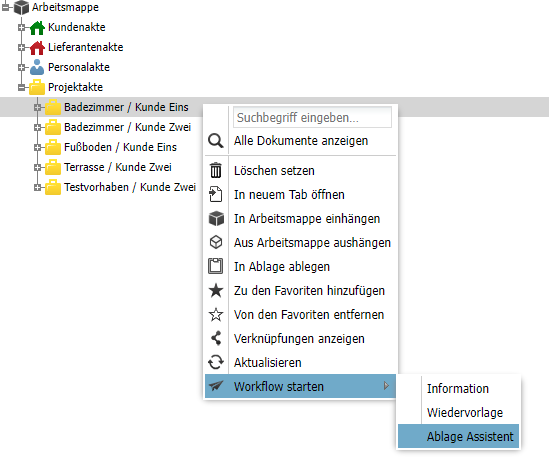
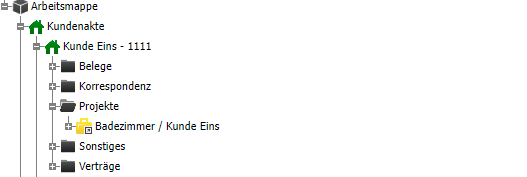
Nach der Ausführung des automatischen Ablageassistenten wird die Verknüpfung des Projektordners im ensprechenden Kundenordner angezeigt.