¶ Installation
-
Öffnen Sie faktur:box Archive (mit der von uns zugeschickten URL) im Browser ihrer Wahl und melden Sie sich in Ihrem System an.
-
In der Startleiste klicken Sie auf das faktur:box Archive-Icon.

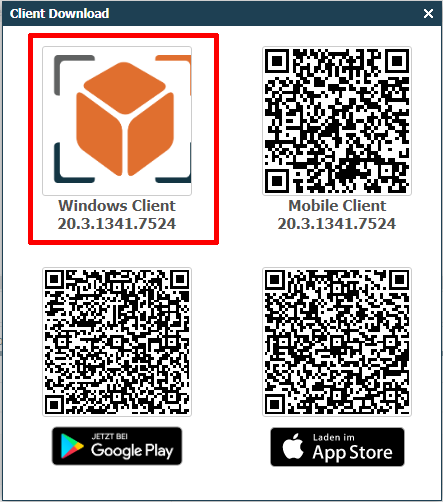
- Es erscheint folgendes Fenster. Klicken Sie auf das Icon um den Client herunterzuladen.
- Folgen Sie den Installationsanweisungen, und geben Sie in folgendem Dialog die URL zu Ihrem faktur:box Archive-System ein:
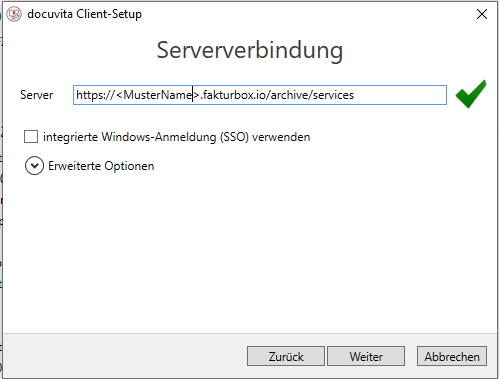
Trage Sie ihren Systemnamen statt < MusterName > ein.
Info
Aktivieren Sie die Option Windows Anmeldung verwenden bei faktur:box Archive nicht.
Server: Hier geben Sie die URL zu Ihrem faktur:box Archive-System ein.
Wenn Sie die richtige Adresse eingegeben haben, erscheint ein grüner Haken hinter der eingegebenen Adresse.
- Folgen Sie den weiteren Installationsanweisungen.
Fertig!
Bitte beachten Sie
Falls Sie Probleme bei der Installation des Windows-Clients haben, deaktivieren Sie bitte die Option docuvita Druckertreiber.
¶ Aktualisierung
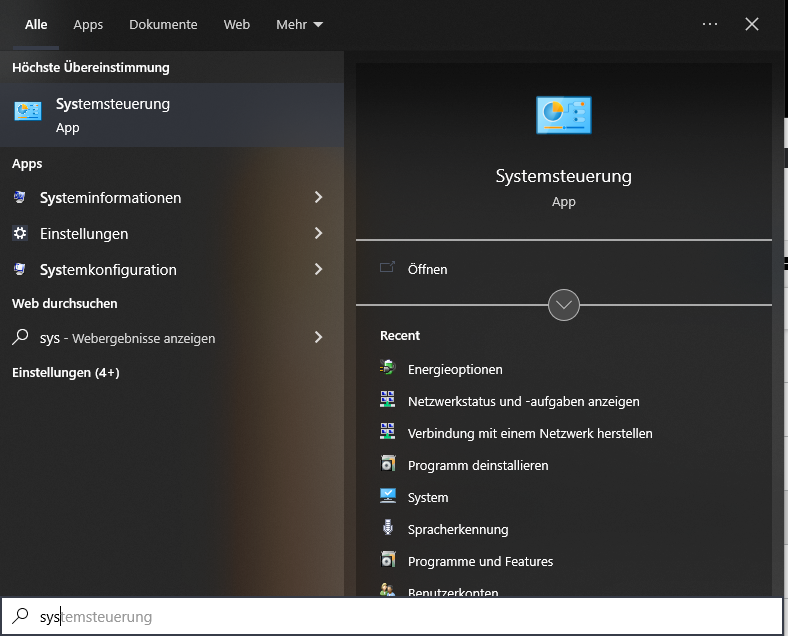
- Drücken sie die Windows-Taste ⊞ auf der Tastatur und suchen sie nach Systemsteuerung.
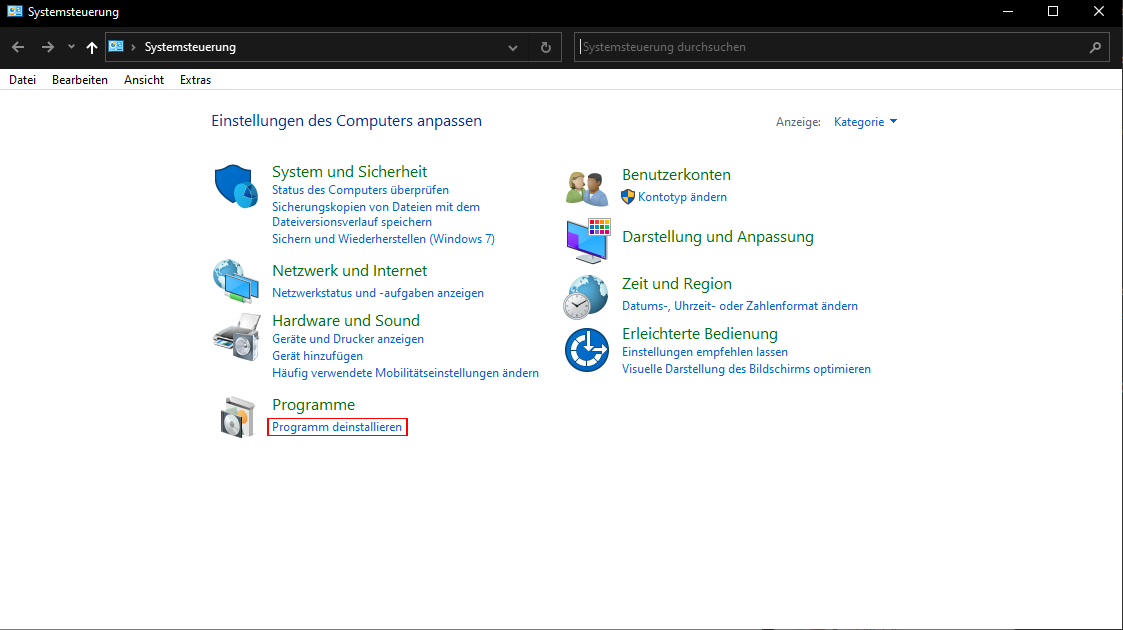
- Öffnen sie die Systemsteuerung und drücken sie auf Programm deinstallieren.
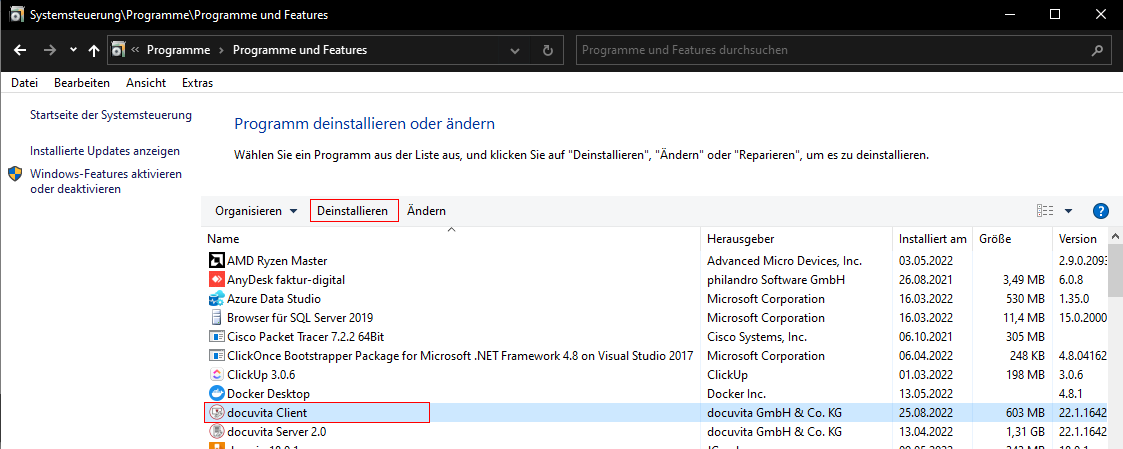
- suchen sie nach dem Programm docuvita Client und drücken sie auf Deinstallieren.
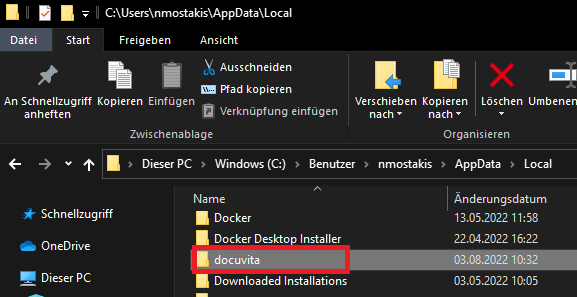
- Öffnen sie den Dateiexplorer mit der Tastenkombination win ⊞ + E und Geben sie in als %localappdata% ein.

- Öffnen sie den Ordner docuvita.
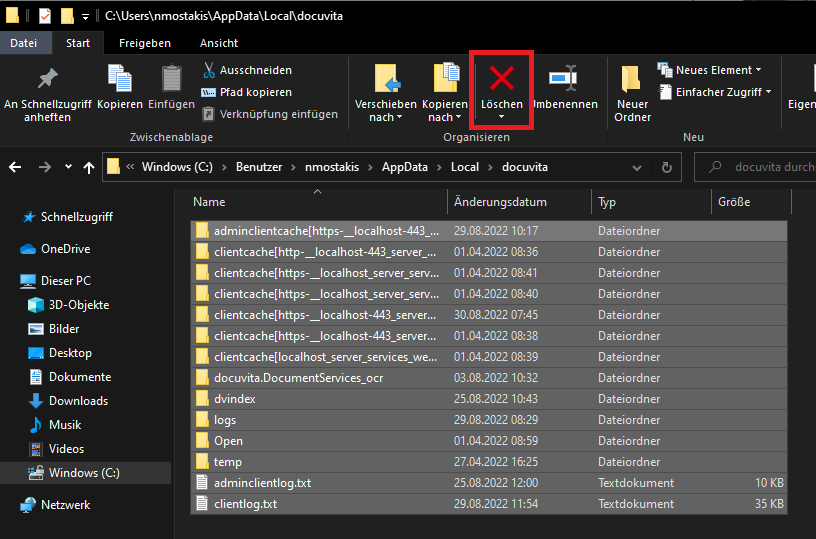
- Markieren sie alle Dateien und drücken sie auf die Taste Entf oder auf die Schaltfläche Löschen und starten sie anschließend ihr System neu.
- Nach dem Neustart des Systems, fahren Sie mit der Installations-Anleitung am Anfang der Seite fort.
¶ Abstürze beheben
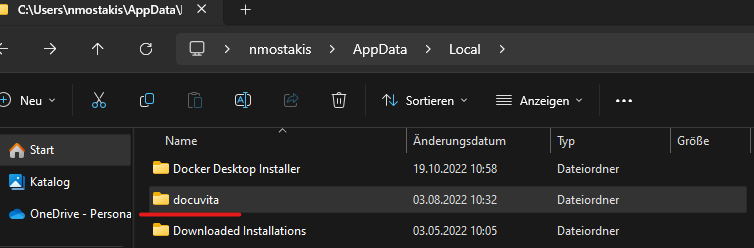
- Drücken Sie die Tastenkombination win ⊞ + R und geben Sie %localappdata%* in das Eingabefeld.

- Gehen Sie in den Ordner docuvita
- Gehen Sie in den Ordner logs
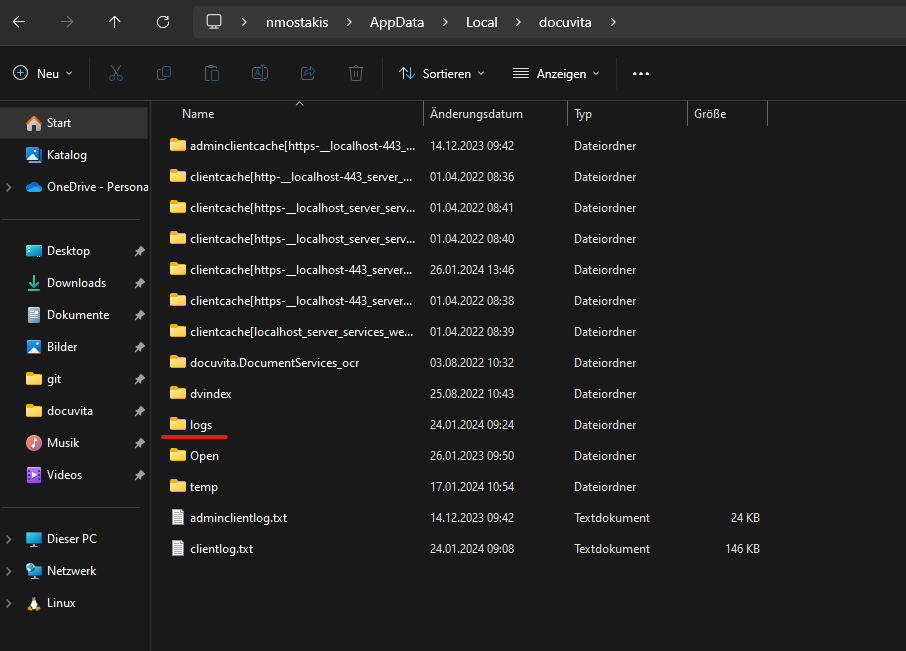
- Öffnen sie die Datei docuvita.Client.log

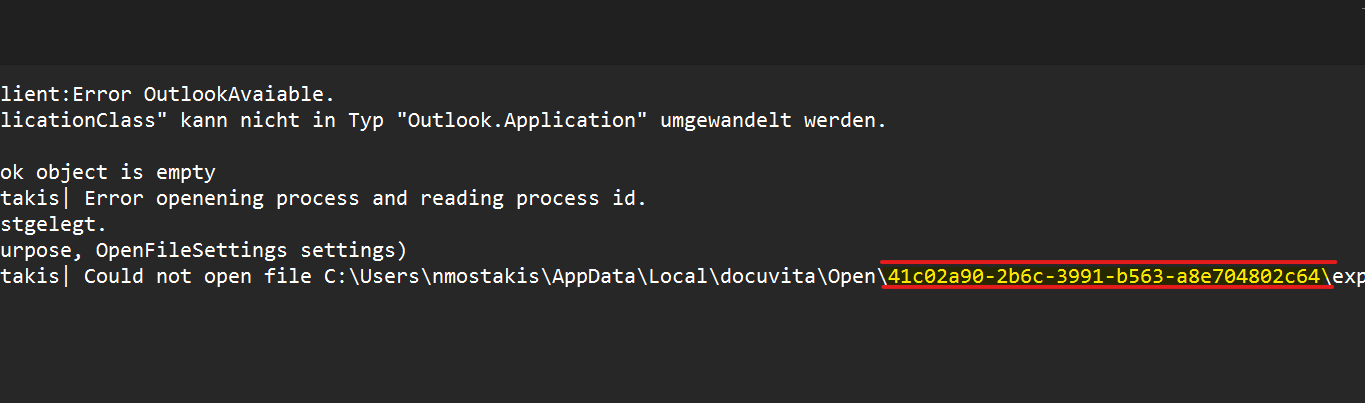
- Suchen Sie nach der Zeile "Could not open file".
Darauf folgt ein Dateipfad C:...\docuvita\Open\ "Buchstaben- und Zahlenkombination"\dateiname.pdf
Kopieren Sie die Zeichenkombination mit Strg+C*
Sollte diese Zeile nicht auffindbar sein, versuchen Sie ein Dokument über docuvita zu bearbeiten und öffnen Sie anschließend die docuvita.Client.log datei neu.
Sollte die Log-Datei leer sein oder kein Pfad vorhanden sein, schliesen Sie die Log-Datei. Öffnen Sie den docuvita Client und versuchen Sie auf ein Dokument zuzugreifen, so dass der Client abstürtzt. Danach sollten Sollte der fehlende Pfad in der Log-Datei stehen.
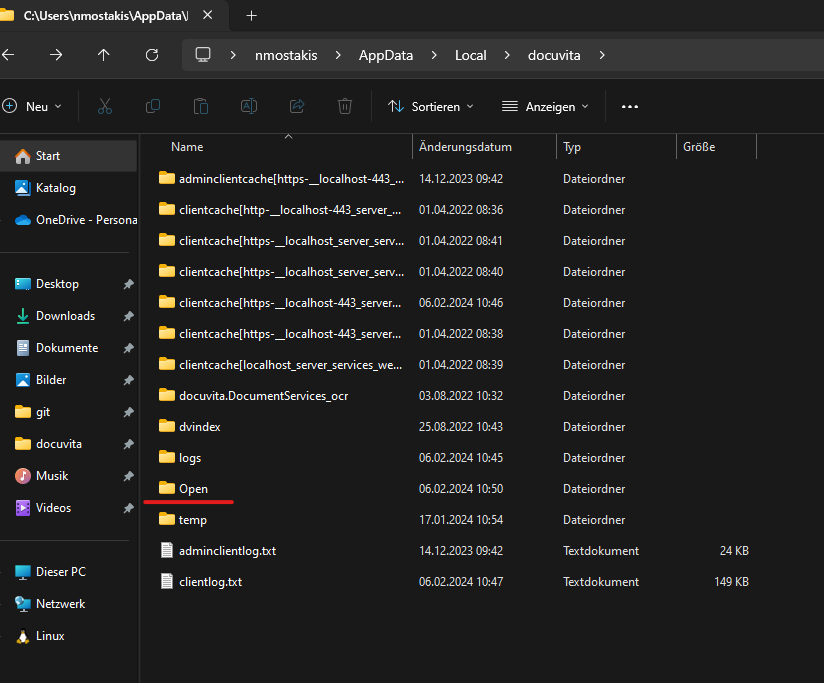
- Gehen Sie zurück in den docuvita Ordner aus Schritt 4 und öffnen Sie den Ordner Open
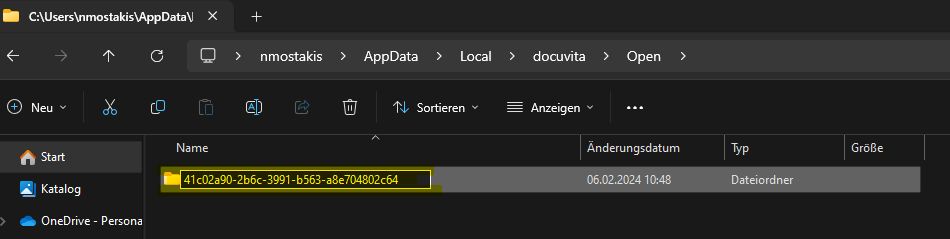
- Erstellen Sie einen neuen Ordner mit dem Namen der Zeichenkombination aus der docuvita.Client.log Datei.
¶ Systemvorrausetzungen
| bis version 20.12.4 | Ab Version 22.4.37 |
|---|---|
| Windows 10 (x86, x64) | Windows 10 (x86, x64) |
| Einen Prozessor aktueller bauart | Einen Prozessor aktueller bauart |
| ca. 500 MB für die Installation | ca. 500 MB für die Installation |
| .NET Framework 4.6 oder höher | .NET Framework 4.8 oder höher |
| Microsoft Visual C++ 2015 Redistributable | Microsoft Visual C++ 2015 Redistributable |
.NET Framework sowie Microsoft Visual C++ werden bei bedarf mit dem Setup automatisch installiert.