¶ Outlook AddIn
Das docuvita Outlook Add-In verbindet Microsoft Outlook mit dem Dokumentenmanagementsystem (DMS) docuvita. Es ermöglicht Ihnen, E-Mails und Anhänge direkt aus Outlook in docuvita-Ordner oder Arbeitsmappen zu archivieren, Metadaten zu pflegen und Ihr Dokumentenarchiv synchron zu halten.
¶ Übersicht
Das Add-In erscheint als Taskpane (Seitenleiste) innerhalb von Outlook. Sie öffnen es über die Schaltfläche „docuvita für Outlook" im Outlook-Menüband.
In klassischem Outlook Desktop ist die Schaltfläche direkt im Ribbon sichtbar:

In neuem Outlook (webbasiert) finden Sie das Add-In über das „…"-Menü in der E-Mail-Symbolleiste:
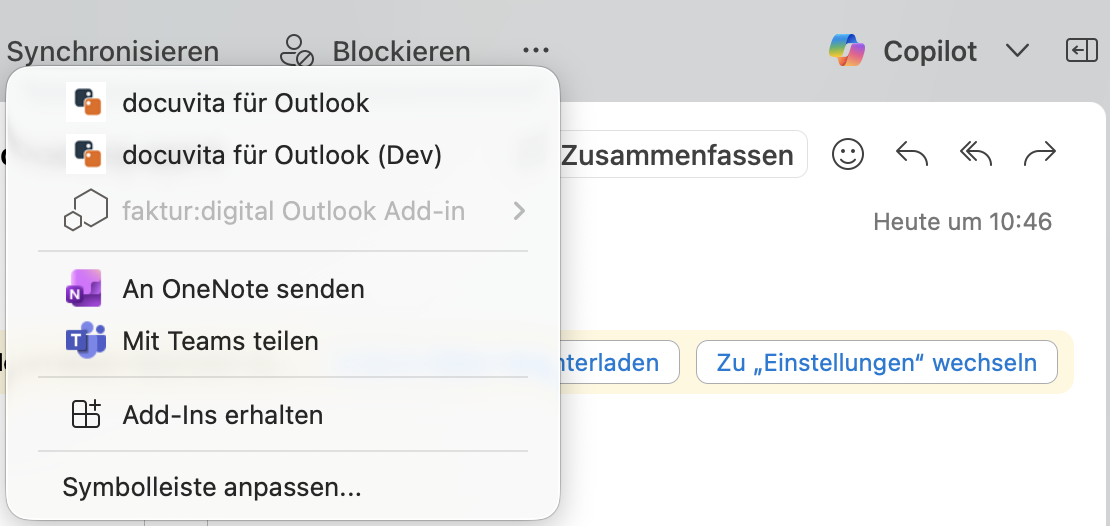
Nach dem Öffnen enthält die Taskpane je nach Konfiguration bis zu vier Tabs:
| Tab | Funktion |
|---|---|
| Aktuell ausgewählte E-Mail in docuvita archivieren oder aktualisieren | |
| Anhänge | Einzelne Anhänge der aktuellen E-Mail archivieren |
| Konfiguration | Verbindungseinstellungen und Funktionsschalter verwalten |
| Profil | Microsoft-Kontoinformationen anzeigen |
¶ Erster Start — Willkommensbildschirm
Beim ersten Start wird ein Willkommensbildschirm mit einer kurzen Einführung in die Funktionen des Add-Ins angezeigt.
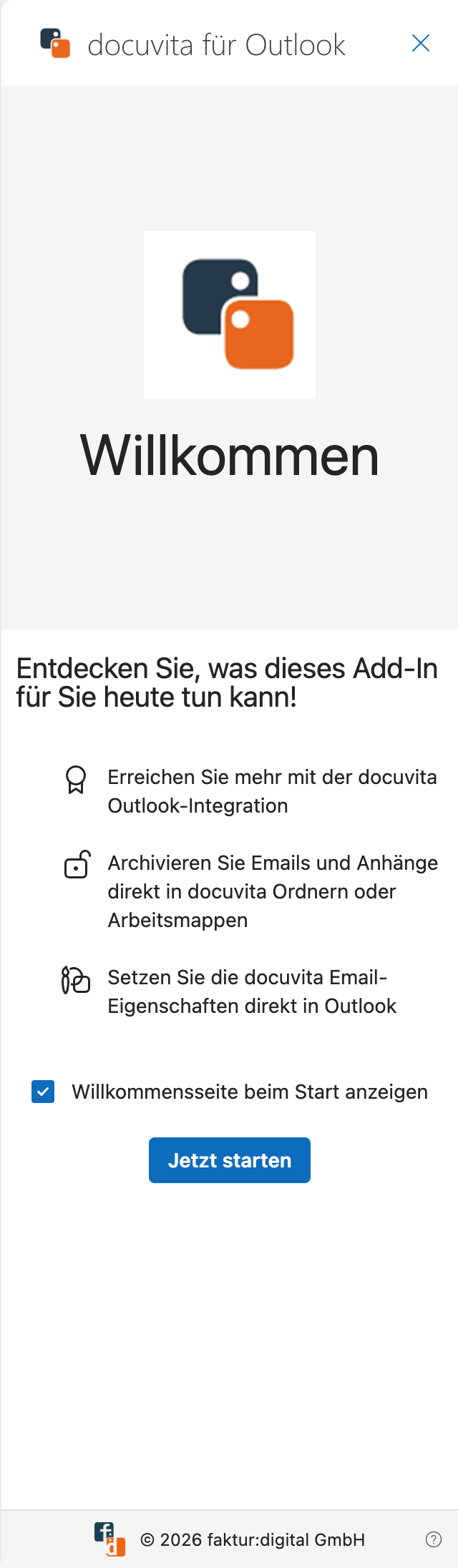
- „Willkommensseite beim Start anzeigen" — Deaktivieren Sie dieses Kontrollkästchen, um den Willkommensbildschirm bei zukünftigen Starts zu überspringen.
- „Jetzt starten" — Wechselt direkt zum Mail-Tab, um mit der Archivierung zu beginnen.
Der Willkommensbildschirm kann auch dauerhaft über den Konfigurationstab deaktiviert werden (Einstellung showWelcome).
¶ Sprache
Das Add-In unterstützt Deutsch und Englisch. Die Sprache wird automatisch anhand der in Outlook eingestellten Anzeigesprache (Office.context.displayLanguage) gewählt — ist Outlook auf Deutsch eingestellt, erscheint die Oberfläche auf Deutsch, bei jeder anderen Spracheinstellung auf Englisch. Eine manuelle Umschaltung ist nicht notwendig und nicht möglich.
¶ Dark Mode
Das Add-In unterstützt den Dark Mode automatisch. Es erkennt die Systemeinstellung von macOS oder Windows und passt die Darstellung entsprechend an – ein manuelles Umschalten ist nicht erforderlich.
¶ Hilfe
Das ?-Symbol unten rechts in der Taskpane öffnet diese Dokumentation in einem neuen Browser-Tab.
¶ Anmeldung
Das Add-In verwendet Azure Active Directory (Azure AD) zur Authentifizierung über die Microsoft Authentication Library (MSAL).
- Beim ersten Öffnen erscheint ein Anmelde-Popup, wenn keine gespeicherte Sitzung vorhanden ist.
- Geben Sie Ihre Microsoft (Office 365)-Anmeldedaten ein.
- Nach erfolgreicher Anmeldung lädt das Add-In Ihre E-Mail-Daten und stellt die Verbindung zu docuvita her.
Schlägt die Anmeldung fehl, wird oben in der Taskpane ein Fehlerbalken angezeigt. Überprüfen Sie Ihre Azure AD-Konfiguration im Konfigurationstab.
¶ E-Mails archivieren
Der Mail-Tab ist die zentrale Oberfläche zum Archivieren und Verwalten von E-Mails in docuvita.
¶ Mail-Tab öffnen
- Wählen Sie eine E-Mail in Outlook aus.
- Öffnen Sie die Taskpane über die Schaltfläche „docuvita für Outlook" im Menüband.
- Klicken Sie auf den Tab Mail (oder auf „Jetzt starten" im Willkommensbildschirm).
Das Add-In prüft automatisch, ob die ausgewählte E-Mail bereits in docuvita archiviert ist, und aktiviert oder deaktiviert die Aktionsschaltflächen entsprechend.
¶ Bereiche
Je nach Konfiguration zeigt der Mail-Tab bis zu vier aufklappbare Bereiche. Jeder Bereich kann durch Klicken auf seine Kopfzeile ein- oder ausgeklappt werden.
¶ Aktuelle Mail-Informationen
Gesteuert durch die Konfigurationseinstellung
showMailInfoView.
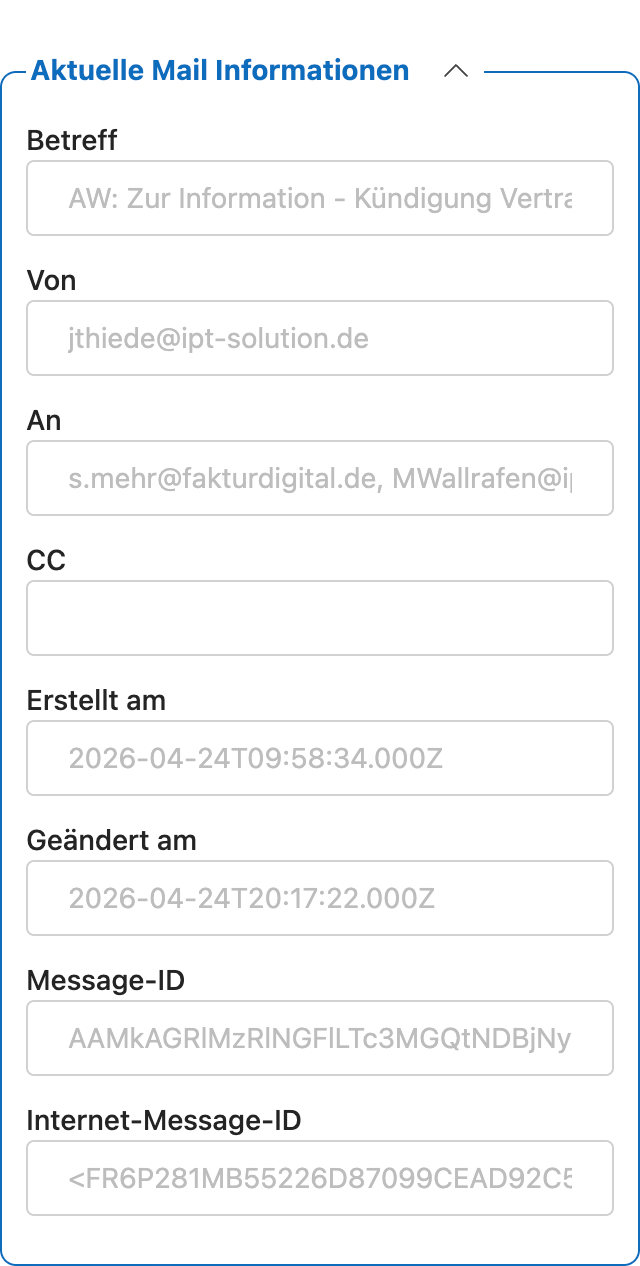
Zeigt schreibgeschützte Metadaten der aktuell ausgewählten E-Mail:
| Feld | Beschreibung |
|---|---|
| Betreff | E-Mail-Betreff |
| Von | Absenderadresse |
| An | Empfänger |
| CC | CC-Empfänger |
| Erstellt am | Erstellungsdatum |
| Geändert am | Letztes Änderungsdatum |
| Message-ID | Interne Outlook-Nachrichten-ID |
| Internet-Message-ID | Standard-Internet-Nachrichten-ID |
In diesem Bereich ist keine Benutzereingabe erforderlich.
¶ docuvita Mail-Informationen
Gesteuert durch die Konfigurationseinstellung
showMailDocuvitaEditor.
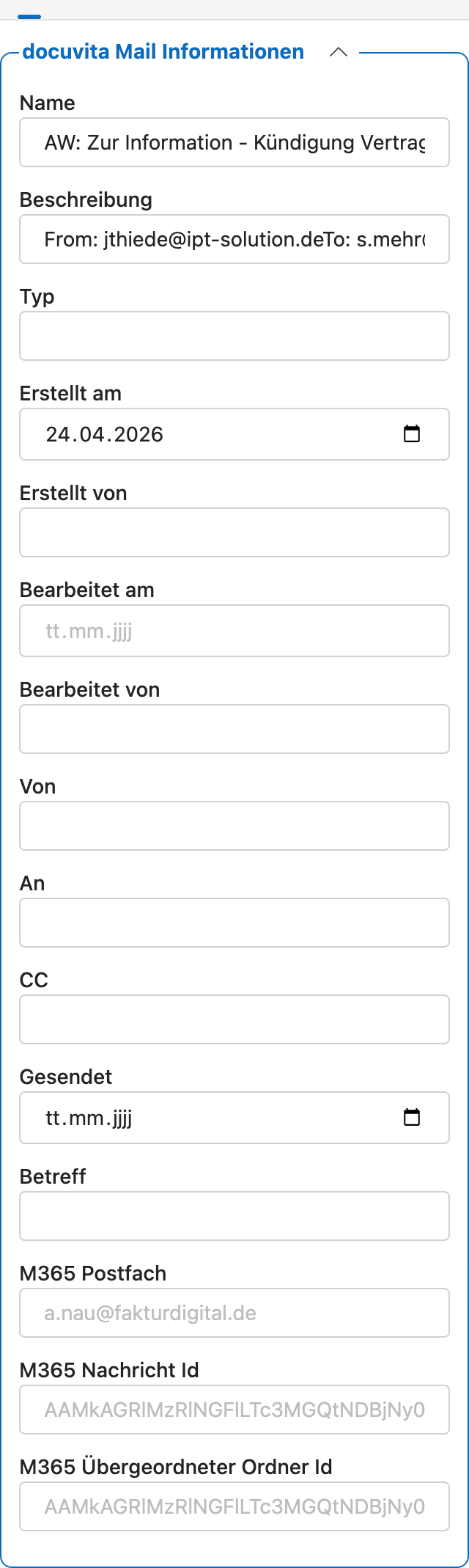
Zeigt bearbeitbare docuvita-Eigenschaften des E-Mail-Objekts. Die verfügbaren Felder werden durch den in docuvita konfigurierten E-Mail-Objekttyp bestimmt.
Feldtypen:
| Typ | Steuerelement | Hinweise |
|---|---|---|
| Boolean | Kontrollkästchen | Ein-/Ausschalten |
| Datum | Datumsauswahl | Format: JJJJ-MM-TT |
| Text / Zahl | Texteingabe | Freie Eingabe |
Felder, die als schreibgeschützt markiert sind (ReadOnly = true) oder mit M365 beginnen (von Microsoft 365 verwaltet), sind deaktiviert und können nicht bearbeitet werden.
¶ docuvita Ordner-Ablage
Gesteuert durch die Konfigurationseinstellung
showMailFolderEditor.
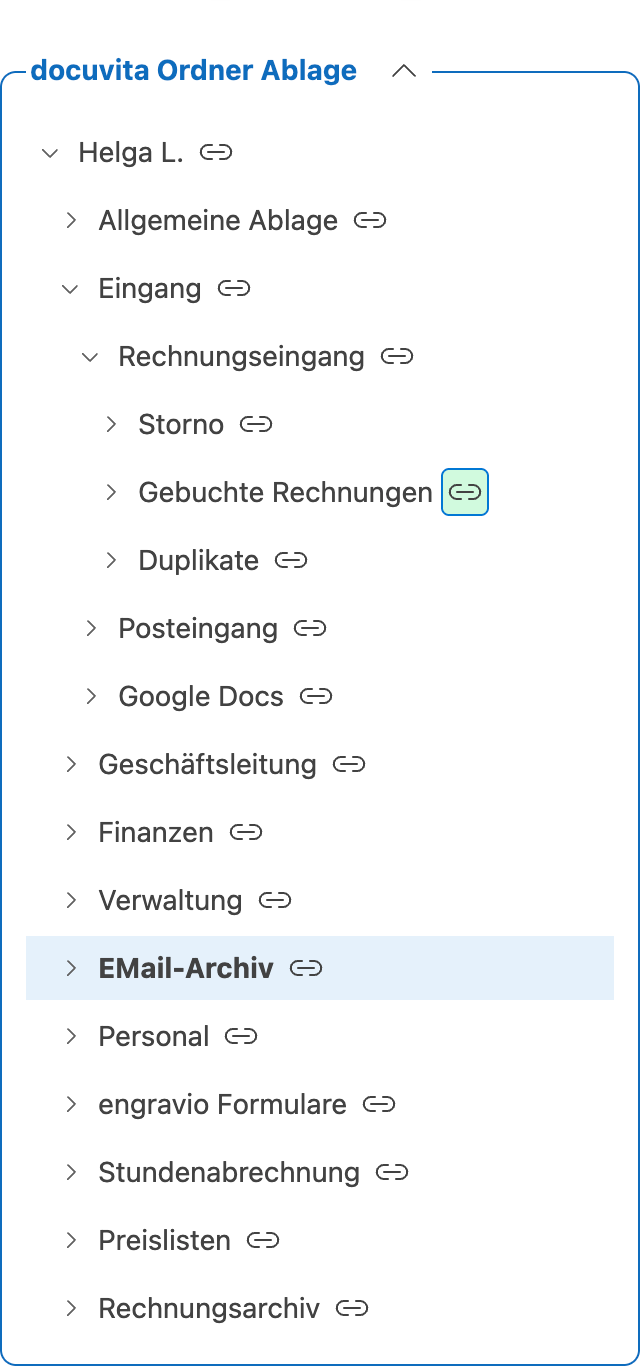
Zeigt eine hierarchische Ordnerstruktur Ihres docuvita-Archivs. Wählen Sie hier einen oder mehrere Ordner, in denen die E-Mail abgelegt werden soll.
Ordner navigieren:
- Klicken Sie auf den Pfeil neben einem Ordner, um ihn auf- oder zuzuklappen.
- Unterordner werden bei Bedarf geladen, wenn Sie den übergeordneten Ordner aufklappen.
E-Mail mit Ordnern verknüpfen:
Sobald die E-Mail archiviert ist, erscheinen neben jedem ausgewählten Ordner zwei Schaltflächen:
| Schaltfläche | Symbol | Aktion |
|---|---|---|
| Verknüpfen | Verknüpfungssymbol | Verknüpfung zwischen E-Mail und diesem Ordner umschalten. Mehrere Ordner können verknüpft werden. |
| Kopieren | Kopiersymbol | Diesen Ordner als Kopierziel festlegen (nur ein Kopierziel ist möglich). |
Ordner, die bereits mit der E-Mail verknüpft sind, zeigen ein Verknüpfungssymbol; Ordner, die als Kopierziel festgelegt sind, zeigen ein Kopiersymbol.
¶ docuvita Arbeitsmappe
Gesteuert durch die Konfigurationseinstellung
showMailWorkspaceEditor.
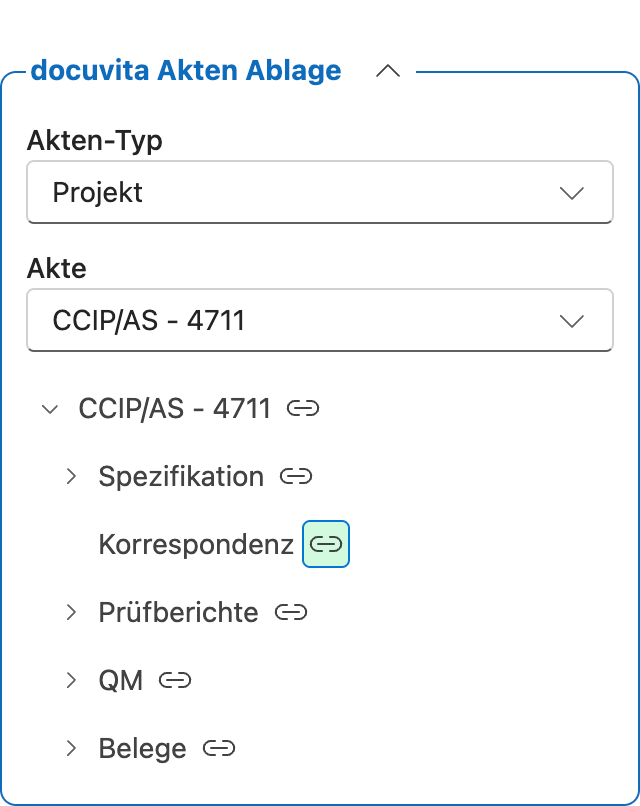
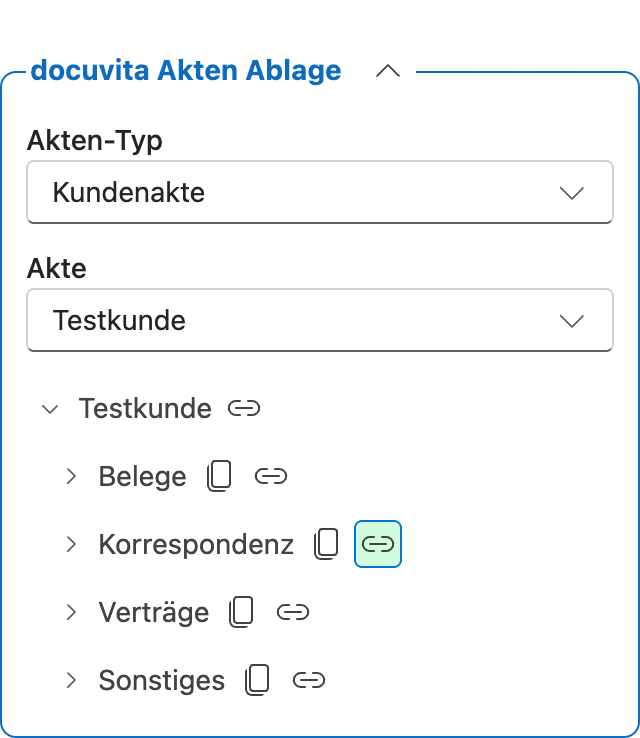
Ermöglicht das Verknüpfen der E-Mail mit einer Arbeitsmappe (Akte) in docuvita.
- Arbeitsmappentyp auswählen — Wählen Sie aus der Dropdown-Liste den Typ des Arbeitsmappe-Objekts (z. B. Projekt, Akte).
- Arbeitsmappe auswählen — Wählen Sie eine bestimmte Arbeitsmappe aus der zweiten Dropdown-Liste. Die Ordnerstruktur darunter wird entsprechend aktualisiert.
- Arbeitsmappe verknüpfen — Verwenden Sie dieselben Verknüpfungs-/Kopierschaltflächen wie im Ordnerbereich oben.
¶ Aktionsschaltflächen
Am unteren Rand des Mail-Tabs befinden sich zwei Aktionsschaltflächen:
¶ E-Mail archivieren
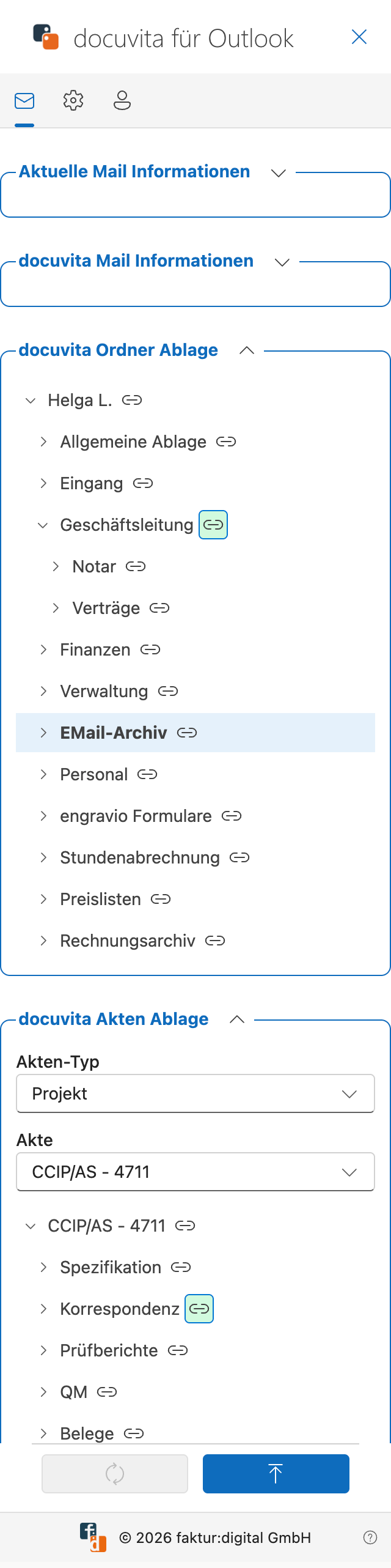
Schaltfläche: „Archivieren" (Pfeil-nach-oben-Symbol)
- Aktiv, wenn: Die E-Mail noch nicht archiviert wurde.
- Deaktiviert, wenn: Die E-Mail bereits archiviert ist oder ein Archivierungsvorgang läuft.
- Während der Archivierung zeigt die Schaltfläche einen Ladeindikator und ist deaktiviert, bis der Vorgang abgeschlossen ist.
Was passiert beim Klick auf Archivieren:
- Die E-Mail wird aus Outlook als EML-Datei abgerufen.
- Wenn
useDateFoldersaktiviert ist, wird automatisch eine datumsbasierte Ordnerstruktur (Jahr → Monat → Tag) unter dem konfigurierten Archivstamm erstellt. - Die EML-Datei wird in docuvita hochgeladen.
- Die eingegebenen E-Mail-Eigenschaften werden am docuvita-Objekt gespeichert.
- Ausgewählte Ordner- und Arbeitsmappenverknüpfungen werden erstellt.
- Outlook markiert die E-Mail mit erweiterten Eigenschaften als archiviert.
- Eine Erfolgsmeldung wird angezeigt: „Email wurde erfolgreich archiviert".
¶ E-Mail aktualisieren
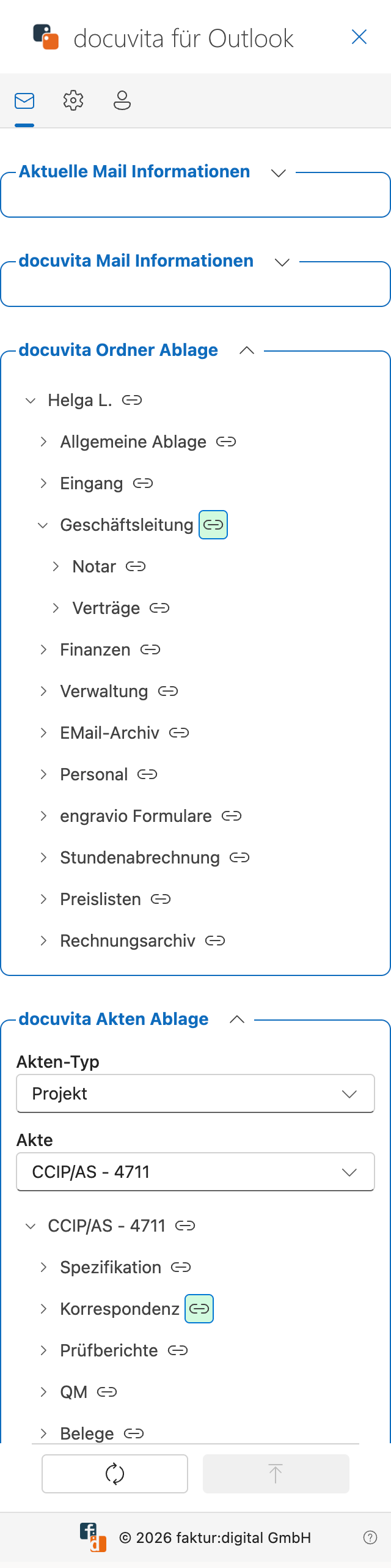
Schaltfläche: „Aktualisieren" (Synchronisierungssymbol)
- Aktiv, wenn: Die E-Mail bereits in docuvita archiviert ist.
- Deaktiviert, wenn: Die E-Mail noch nicht archiviert wurde oder ein Aktualisierungsvorgang läuft.
- Während der Aktualisierung zeigt die Schaltfläche einen Ladeindikator und ist deaktiviert, bis der Vorgang abgeschlossen ist.
Was passiert beim Klick auf Aktualisieren:
- Geänderte Eigenschaftswerte werden am docuvita-Objekt gespeichert.
- Ordner- und Arbeitsmappenverknüpfungen werden aktualisiert — neue Verknüpfungen werden hinzugefügt, entfernte gelöscht.
- Eine Erfolgsmeldung wird angezeigt: „Email wurde erfolgreich aktualisiert".
¶ Automatische Datumsordner-Struktur
Wenn useDateFolders in der Konfiguration aktiviert ist, erstellt das Add-In beim Archivieren automatisch folgende Ordnerhierarchie unter dem konfigurierten Archivstamm:
Archivstamm
└── 2025          (Jahr)
    └── 03/2025   (Monat)
        └── 18    (Tag)
            └── [E-Mail wird hier archiviert]
Wenn die Ordner bereits vorhanden sind, werden sie wiederverwendet.
¶ Anhänge archivieren
Der Anhänge-Tab ermöglicht es, einzelne Anhänge der ausgewählten E-Mail separat von der E-Mail selbst in docuvita zu archivieren.
¶ Verfügbarkeit
Der Anhänge-Tab ist nur sichtbar, wenn:
- Die aktuell ausgewählte E-Mail mindestens einen Anhang hat, UND
- Die Einstellung
extractAttachmentsim Konfigurationstab aktiviert ist.
¶ Anhang-Liste
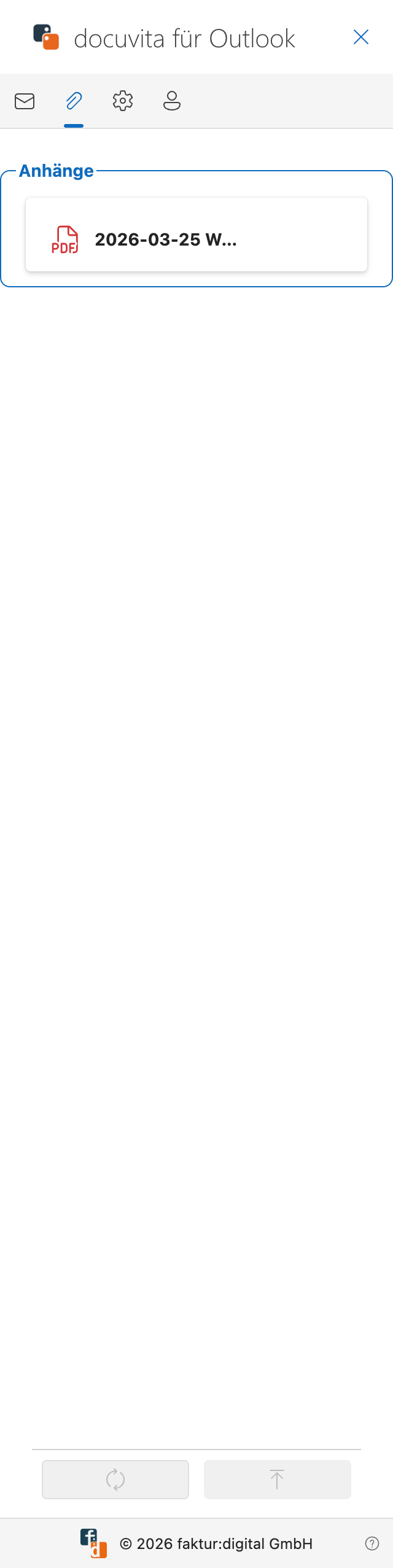
Jeder Anhang wird als Karte angezeigt mit:
| Element | Beschreibung |
|---|---|
| Datei-Symbol | Repräsentiert den Dateityp (PDF, Word, Excel, Bild, XML oder generisches Dokument) |
| Dateiname | Name des Anhangs |
| Archivierungsstatus | Zeigt an, ob der Anhang bereits in docuvita archiviert ist (zeigt Objekt-ID wenn archiviert) |
Klicken Sie auf eine Anhang-Karte, um sie auszuwählen. Die Bereiche unterhalb der Kartenliste aktualisieren sich entsprechend dem ausgewählten Anhang.
¶ Bereiche
Für jeden ausgewählten Anhang können je nach Konfiguration folgende aufklappbare Bereiche erscheinen.
¶ docuvita Anhang-Informationen
Gesteuert durch die Konfigurationseinstellung
showAttachmentDocuvitaEditor.
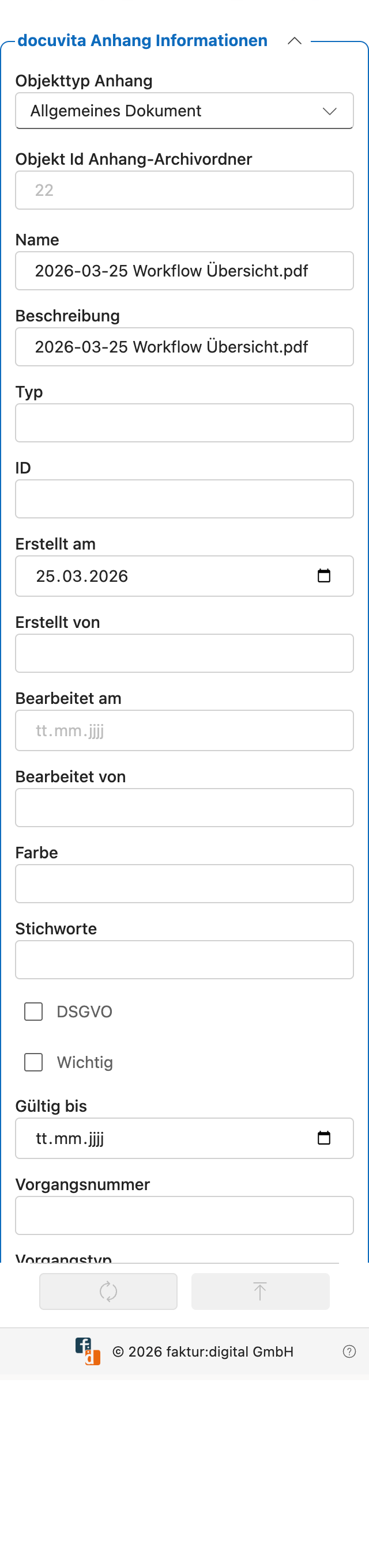
Objekttyp-Auswahl:
- Ein Dropdown ermöglicht die Auswahl des docuvita-Objekttyps für die Archivierung des Anhangs (z. B. „Dokument", „Rechnung").
- Dieses Dropdown ist deaktiviert, wenn der Anhang bereits archiviert ist.
- Eine Auswahl ist erforderlich, bevor ein neuer Anhang archiviert werden kann.
Übergeordnete Ordner-ID:
- Ein schreibgeschütztes Feld zeigt die aktuell konfigurierte übergeordnete Ordner-ID an, in der der Anhang gespeichert wird.
- Dieser Wert wird automatisch aus Ihrer Konfiguration oder dem ausgewählten Ordner befüllt.
Anhang-Eigenschaften:
Bearbeitbare Felder für das Anhang-Objekt in docuvita. Die verfügbaren Felder hängen vom ausgewählten Objekttyp ab.
| Feldtyp | Steuerelement | Hinweise |
|---|---|---|
| Boolean | Kontrollkästchen | Ein-/Ausschalten |
| Datum | Datumsauswahl | Format: JJJJ-MM-TT |
| Text / Zahl | Texteingabe | Freie Eingabe |
Felder, die als schreibgeschützt markiert sind oder mit M365 beginnen, sind deaktiviert.
¶ docuvita Ordner-Ablage
Gesteuert durch die Konfigurationseinstellung
showAttachmentFolderEditor.
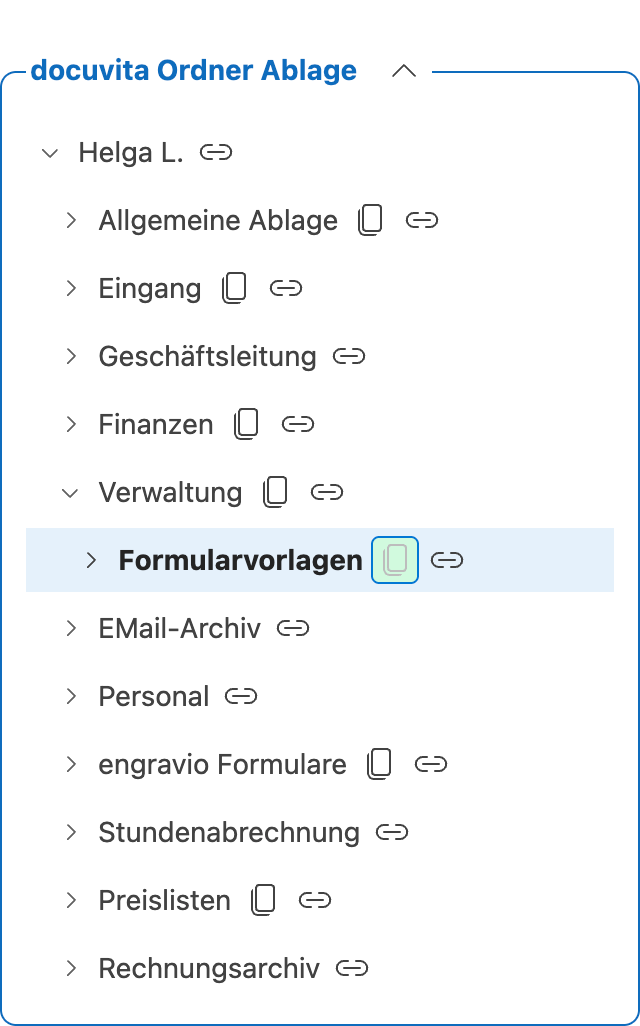
Eine hierarchische Ordnerstruktur zur Auswahl des Ablageorts in docuvita.
- Ordner in der Struktur auf- und zuklappen.
- Schaltfläche Verknüpfen verwenden, um den Anhang mit einem oder mehreren Ordnern zu verknüpfen.
- Schaltfläche Kopieren verwenden, um einen Ordner als Kopierziel festzulegen.
Verhalten der Kopieren-Schaltfläche:
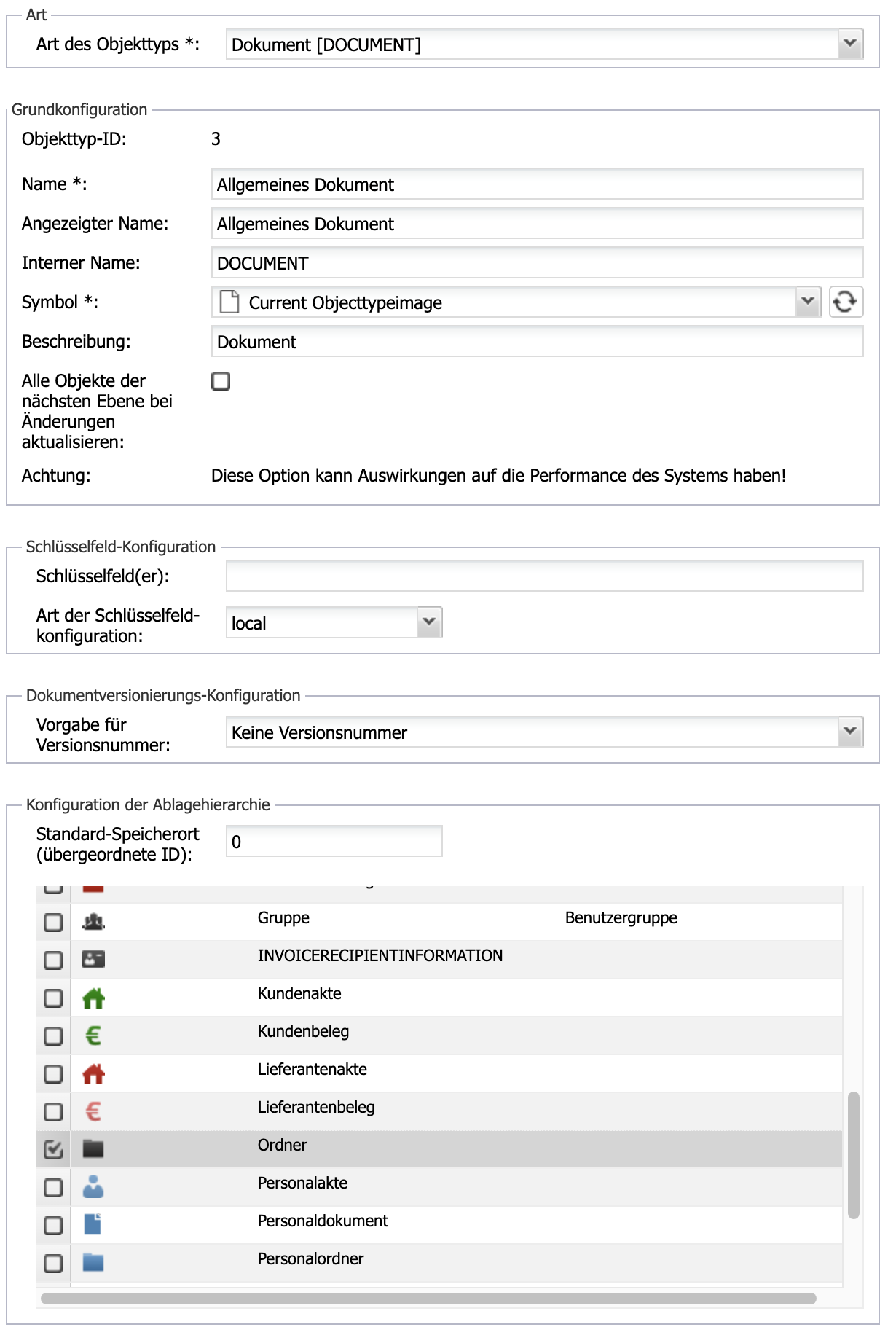
Die Kopieren-Schaltfläche erscheint nur bei Ordnern, deren Objekttyp in docuvita als gültiger übergeordneter Objekttyp für den Anhang-Objekttyp konfiguriert ist. Welche Ordnertypen als Ablageort zulässig sind, wird direkt in der docuvita-Administration am jeweiligen Objekttyp unter Konfiguration der Ablagehierarchie definiert.
Die Kopieren-Schaltfläche ist ein Umschalter — ein erneutes Klicken hebt die Auswahl wieder auf. Da eine Kopie des Anhangs nur einmal in docuvita existieren darf (um Duplikate zu vermeiden), kann immer nur ein einziges Kopierziel aktiv sein. Das gilt übergreifend für Ordner-Ablage und Arbeitsmappe gemeinsam: Wird in der Arbeitsmappe ein neues Kopierziel ausgewählt, wird das bisher aktive Kopierziel in der Ordner-Ablage automatisch aufgehoben — und umgekehrt.
¶ docuvita Arbeitsmappe
Gesteuert durch die Konfigurationseinstellung
showAttachmentWorkspaceEditor.
Ermöglicht das Verknüpfen des Anhangs mit einer Arbeitsmappe (Akte) in docuvita.
- Wählen Sie einen Arbeitsmappentyp aus der ersten Dropdown-Liste.
- Wählen Sie eine bestimmte Arbeitsmappe aus der zweiten Dropdown-Liste.
- Verknüpfen Sie den Anhang mit Arbeitsmappe-Ordnern über die Schaltflächen Verknüpfen / Kopieren.
Das globale Kopierziel gilt auch hier: Ein aktives Kopierziel in der Arbeitsmappe hebt ein zuvor gesetztes Kopierziel in der Ordner-Ablage auf (siehe oben).
¶ Hinweis: Outlook im Web (OWA)
In Outlook im Web stehen die Inhalte binärer Anhänge (z. B. PDFs, Word-Dokumente) über die Graph API nicht zur Verfügung. Wenn Sie versuchen, einen solchen Anhang in OWA zu archivieren, erscheint folgende Meldung:
„Anhanginhalt ist in Outlook im Web nicht verfügbar. Bitte verwenden Sie Outlook Desktop, um diesen Anhang zu archivieren."
Verwenden Sie in diesem Fall Outlook Desktop (Windows oder Mac), um den Anhang zu archivieren. Reine Text- oder HTML-Anhänge sind von dieser Einschränkung in der Regel nicht betroffen.
¶ Aktionsschaltflächen
¶ Anhang archivieren
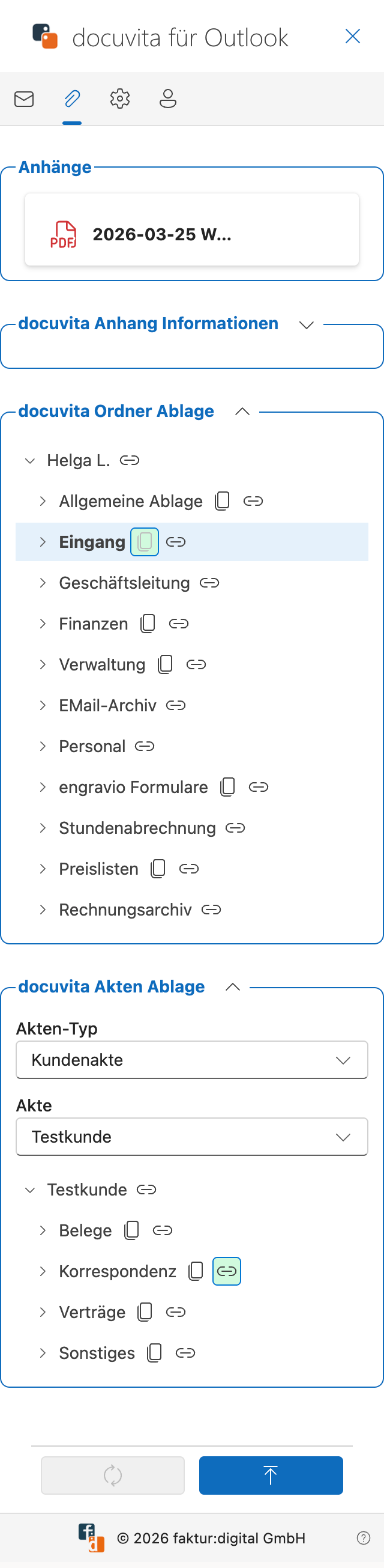
Schaltfläche: „Archivieren" (Pfeil-nach-oben-Symbol)
- Aktiv, wenn: Der ausgewählte Anhang noch nicht archiviert wurde.
- Deaktiviert, wenn: Der Anhang bereits in docuvita archiviert ist oder ein Archivierungsvorgang läuft.
- Während der Archivierung zeigt die Schaltfläche einen Ladeindikator und ist deaktiviert, bis der Vorgang abgeschlossen ist.
Was passiert beim Klick auf Archivieren:
- Die Anhang-Datei wird aus Outlook abgerufen.
- Die Datei wird in docuvita unter dem konfigurierten übergeordneten Ordner hochgeladen.
- Der ausgewählte Objekttyp und die Eigenschaften werden angewendet.
- Ordner- und Arbeitsmappenverknüpfungen werden erstellt.
- Eine Erfolgsmeldung bestätigt den Upload.
¶ Anhang aktualisieren
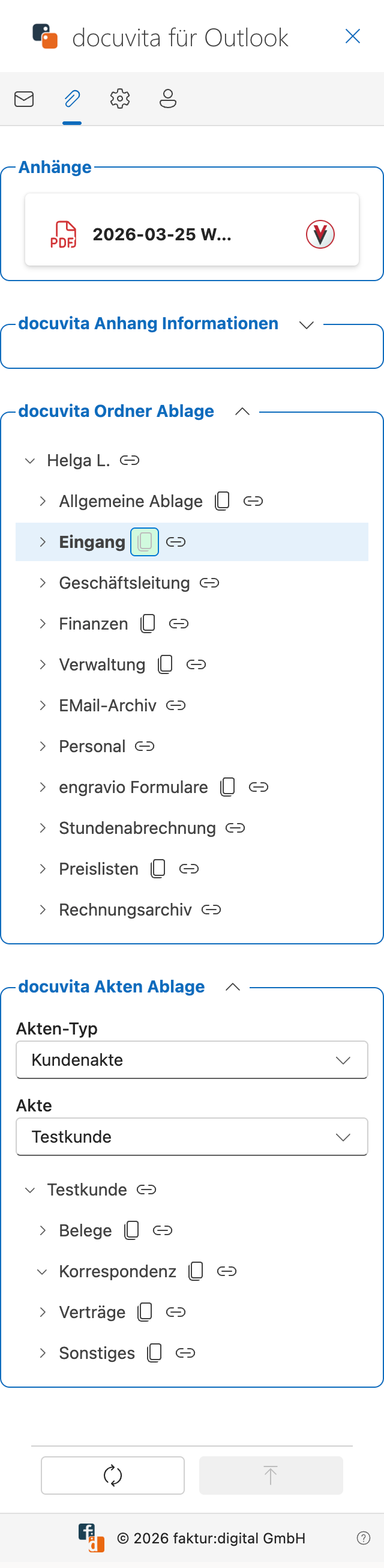
Schaltfläche: „Aktualisieren" (Synchronisierungssymbol)
- Aktiv, wenn: Der ausgewählte Anhang bereits in docuvita archiviert ist.
- Deaktiviert, wenn: Der Anhang noch nicht archiviert wurde oder ein Aktualisierungsvorgang läuft.
- Während der Aktualisierung zeigt die Schaltfläche einen Ladeindikator und ist deaktiviert, bis der Vorgang abgeschlossen ist.
Was passiert beim Klick auf Aktualisieren:
- Geänderte Eigenschaftswerte werden am docuvita-Objekt gespeichert.
- Ordner- und Arbeitsmappenverknüpfungen werden synchronisiert.
- Eine Erfolgsmeldung bestätigt die Aktualisierung.
¶ Konfiguration
Der Konfiguration-Tab ermöglicht die Verwaltung aller Einstellungen des docuvita Outlook Add-Ins. Änderungen werden in den Office Roaming Settings gespeichert und bleiben über Outlook-Sitzungen hinweg erhalten (bei Office 365-Benutzern auch geräteübergreifend).
¶ MSAL — Azure-Authentifizierung
Diese Einstellungen steuern, wie sich das Add-In bei Microsoft Azure Active Directory authentifiziert.
| Einstellung | Anzeigename | Typ | Beschreibung |
|---|---|---|---|
multiTenant |
Multi-Mandant (alle Organisationen erlauben) | Checkbox | Wenn aktiviert, akzeptiert das Add-In Logins aus beliebigen Azure AD Tenants (common-Authority). Für Multi-Mandanten-Betrieb aktivieren, andernfalls deaktiviert lassen. |
clientId |
Client Id | Text | Die Anwendungs-(Client-)ID Ihrer Azure AD App-Registrierung. Wird bei aktiviertem multiTenant aus der Standardkonfiguration bezogen und im Editor ausgeblendet. |
tenantId |
Tenant Id | Text | Ihre Azure AD Mandanten-ID (Verzeichnis-ID). Wird bei aktiviertem multiTenant nicht benötigt und im Editor ausgeblendet. |
redirectUri |
Redirect URI | Text | Der OAuth 2.0-Umleitungs-URI, der in Ihrer Azure App-Registrierung konfiguriert ist |
scopes |
Scopes | Kommagetrennte Liste | Microsoft Graph API-Berechtigungsbereiche (z. B. Mail.ReadWrite, User.Read) |
Diese Werte werden von Ihrem IT-Administrator oder der Person bereitgestellt, die die Azure AD-Anwendung registriert hat.
¶ docuvita — Serververbindung
Diese Einstellungen definieren die Verbindung zu Ihrem docuvita-Server sowie die Objekttyp-Zuordnungen bei der Archivierung.
| Einstellung | Anzeigename | Typ | Beschreibung |
|---|---|---|---|
serverUrl |
docuvita Server URL | Text | Basis-URL der docuvita API (z. B. https://docuvita.example.com/api) |
systemId |
docuvita System Id | Zahl | docuvita-Systemkennung |
apiUserName |
Archivbenutzer Name | Text | Benutzername des docuvita API-Dienstkontos |
apiPassword |
Archivbenutzer Passwort | Text (maskiert) | Passwort des API-Dienstkontos |
mailObjectType |
Objekttyp Email | Zahl | docuvita-Objekttyp-ID für archivierte E-Mails |
folderObjectType |
Objekttyp Datumsordner | Zahl | docuvita-Objekttyp-ID für Archivordner |
synchronizedFolderObjectType |
Objekttyp Postfachordner | Zahl | Objekttyp-ID für mit Outlook synchronisierte Ordner |
accessRight |
Zugriffsrecht | Zahl | Standard-Zugriffsrechte für neu erstellte Objekte |
archiveParentObjectId |
Objekt Id Email-Archivordner | Zahl | Objekt-ID des Stammordners, in dem E-Mails archiviert werden |
archiveStructureParentObjectId |
Objekt Id Postfachordner | Zahl | Objekt-ID des Stammordners für die synchronisierte Outlook-Ordnerstruktur |
attachmentObjectType |
Objekttyp Anhang | Zahl | docuvita-Objekttyp-ID für archivierte Anhänge |
attachmentParentObjectId |
Objekt Id Anhang-Archivordner | Zahl | Objekt-ID des Stammordners, in dem Anhänge archiviert werden |
Wenden Sie sich an Ihren docuvita-Administrator, um die korrekten Objekttyp-IDs und übergeordneten Ordner-IDs für Ihre Installation zu erhalten.
¶ Add-In — Funktionsschalter
Diese booleschen Einstellungen steuern, welche Funktionen und UI-Bereiche im Add-In sichtbar sind.
¶ Verhaltenseinstellungen
| Einstellung | Anzeigename | Standard | Beschreibung |
|---|---|---|---|
useDateFolders |
Datumbasiertes Archiv verwenden | true |
Wenn aktiviert, wird beim Archivieren einer E-Mail automatisch eine Jahr → Monat → Tag-Ordnerstruktur unter dem Archivstamm erstellt. Wenn deaktiviert, werden E-Mails direkt im Archivstamm abgelegt. |
synchronizeFolders |
Postfachordner synchronisieren | true |
Wenn aktiviert, spiegelt das Add-In Ihre Outlook-Ordnerstruktur in docuvita. |
deleteMessages |
Nachrichten aus Postfach löschen | false |
Noch nicht implementiert — diese Einstellung hat derzeit keine Wirkung. Geplant: E-Mails nach erfolgreicher Archivierung aus Outlook löschen. |
extractAttachments |
Anhänge extrahieren | true |
Wenn aktiviert, erscheint der Anhänge-Tab bei E-Mails mit Anhängen und ermöglicht die individuelle Anhang-Archivierung. |
¶ Anzeigeeinstellungen
| Einstellung | Anzeigename | Standard | Steuert |
|---|---|---|---|
showWelcome |
Willkommensseite beim Start anzeigen | true |
Ob der Willkommensbildschirm beim ersten Laden angezeigt wird |
showProfileView |
Profil Informationen anzeigen | true |
Ob der Profil-Tab angezeigt wird |
showMailInfoView |
Aktuelle Mail Informationen anzeigen | true |
Ob der Bereich „Aktuelle Mail-Informationen" im Mail-Tab angezeigt wird |
showMailDocuvitaEditor |
docuvita Mail Informationen anzeigen | true |
Ob der Eigenschaften-Editor „docuvita Mail-Informationen" im Mail-Tab angezeigt wird |
showMailFolderEditor |
Ordnerauswahl für Mails anzeigen | true |
Ob der Bereich „docuvita Ordner-Ablage" im Mail-Tab angezeigt wird |
showMailWorkspaceEditor |
Aktenauswahl für Mails anzeigen | true |
Ob der Bereich „docuvita Arbeitsmappe" im Mail-Tab angezeigt wird |
showAttachmentDocuvitaEditor |
docuvita Anhang Informationen anzeigen | true |
Ob der docuvita-Eigenschaften-Editor im Anhänge-Tab angezeigt wird |
showAttachmentFolderEditor |
Ordnerauswahl für Anhänge anzeigen | true |
Ob die Ordnerauswahl-Struktur im Anhänge-Tab angezeigt wird |
showAttachmentWorkspaceEditor |
Aktenauswahl für Anhänge anzeigen | true |
Ob die Arbeitsmappen-Auswahl im Anhänge-Tab angezeigt wird |
¶ Aktionsschaltflächen
¶ Speichern
Speichert alle aktuellen Konfigurationswerte in den Office Roaming Settings. Änderungen treten sofort in Kraft (manche erfordern möglicherweise einen Tab-Wechsel oder das Neu-Laden des Add-Ins).
Bei Erfolg wird die Bestätigungsmeldung „Konfiguration erfolgreich gespeichert." angezeigt.
¶ Zurücksetzen
Setzt alle Konfigurationswerte auf die in config.json definierten Standardwerte zurück (die mit dem Add-In ausgelieferte Standardkonfigurationsdatei). Dabei werden alle zuvor gespeicherten Roaming Settings gelöscht.
Verwenden Sie „Zurücksetzen" mit Vorsicht — alle angepassten Server-URLs, Zugangsdaten oder Objekttyp-IDs gehen verloren und müssen erneut eingegeben werden.
¶ Konfigurationsdatei-Referenz
Das Add-In wird mit einer config.json-Datei ausgeliefert, die Standardwerte enthält. Nachfolgend die vollständige Struktur:
{
  "msal": {
    "multiTenant": false,
    "clientId": "",
    "tenantId": "",
    "redirectUri": "",
    "scopes": []
  },
  "docuvita": {
    "serverUrl": "",
    "systemId": 1,
    "apiUserName": "",
    "apiPassword": "",
    "mailObjectType": 0,
    "folderObjectType": 0,
    "synchronizedFolderObjectType": 0,
    "accessRight": 0,
    "archiveParentObjectId": 0,
    "archiveStructureParentObjectId": 0,
    "attachmentObjectType": 0,
    "attachmentParentObjectId": 0
  },
  "addin": {
    "useDateFolders": true,
    "synchronizeFolders": true,
    "deleteMessages": false,
    "extractAttachments": true,
    "showWelcome": true,
    "showMailInfoView": true,
    "showProfileView": true,
    "showMailDocuvitaEditor": true,
    "showMailFolderEditor": true,
    "showMailWorkspaceEditor": true,
    "showAttachmentDocuvitaEditor": true,
    "showAttachmentFolderEditor": true,
    "showAttachmentWorkspaceEditor": true
  }
}
¶ Profil
Der Profil-Tab zeigt Informationen zu Ihrem Microsoft-Konto und der installierten Version des Add-Ins.
Dieser Tab ist nur sichtbar, wenn
showProfileViewim Konfigurationstab aktiviert ist.
¶ Benutzerprofil
Zeigt Ihre Microsoft-Identität, wie sie von der Microsoft Graph API abgerufen wird:
| Feld | Beschreibung |
|---|---|
| Name | Ihr Anzeigename aus Azure AD |
Ihre E-Mail-Adresse (mail oder userPrincipalName) |
¶ Add-In-Informationen
Zeigt Metadaten zur installierten Version des Add-Ins:
| Feld | Beschreibung |
|---|---|
| Version | Versionsnummer des Add-Ins (aus dem Manifest) |
| Laufzeit-Version | Build-Kennzeichnung im Format JJ.MM.TT.N (siehe unten) |
| Build-Datum | Zeitpunkt, an dem das Add-In erstellt wurde (ISO 8601) |
| Letzter Commit | Git-Commit-Hash des Builds |
¶ Laufzeit-Version
Die Laufzeit-Version hat das Format JJ.MM.TT.N, z. B. 26.04.16.3:
| Segment | Bedeutung | Beispiel |
|---|---|---|
JJ |
Jahr (zweistellig) | 26 |
MM |
Monat (mit führender Null) | 04 |
TT |
Tag (mit führender Null) | 16 |
N |
Laufender Build-Zähler des Tages | 3 |
Der Build-Zähler wird nur bei lokalen Builds (npm run build, npm run dev-server) hochgezählt und in der Datei build-counter.json gespeichert. Bei Docker-Builds entfällt das letzte Segment (JJ.MM.TT).
Alle Felder in diesem Tab sind schreibgeschützt. Der Profil-Tab ist in erster Linie hilfreich, um zu überprüfen, ob Sie mit dem richtigen Konto angemeldet sind, sowie zur Versionsprüfung bei der Fehlersuche.
¶ Meldungen & Benachrichtigungen
Das Add-In zeigt Rückmeldungen oben in der Taskpane an, um über Erfolge, Fehler und Ladezustände zu informieren.
¶ Erfolgsmeldungen
Werden in Grün nach einer erfolgreichen Aktion angezeigt und verschwinden nach 4 Sekunden automatisch.
| Meldung | Auslöser |
|---|---|
| Email wurde erfolgreich archiviert. | E-Mail wurde erfolgreich in docuvita archiviert |
| Email wurde erfolgreich aktualisiert. | E-Mail-Eigenschaften/Verknüpfungen wurden erfolgreich aktualisiert |
| Anhang wurde erfolgreich archiviert. | Anhang wurde erfolgreich in docuvita archiviert |
| Anhang wurde erfolgreich aktualisiert. | Anhang-Eigenschaften/Verknüpfungen wurden erfolgreich aktualisiert |
| Konfiguration erfolgreich gespeichert. | Konfiguration wurde gespeichert |
¶ Fehlermeldungen
Werden in Rot angezeigt, wenn eine Aktion fehlschlägt. Überprüfen Sie bei diesen Meldungen Ihre Konfiguration oder Netzwerkverbindung.
Hinweis: Einige Fehlermeldungen erscheinen unabhängig von der Anzeigesprache auf Englisch, da sie noch nicht lokalisiert wurden.
| Meldung | Ursache |
|---|---|
| Konfiguration ist nicht verfügbar | Die Add-In-Konfiguration konnte nicht geladen werden |
| Graph API ist nicht verfügbar | Microsoft Graph API nicht erreichbar (Authentifizierung prüfen) |
| docuvita API ist nicht verfügbar | Der docuvita-Server konnte nicht erreicht werden (serverUrl prüfen) |
| Fehler beim Laden der Workspace-Objekttypen | Arbeitsmappe-Objekttypen konnten nicht von docuvita abgerufen werden |
| Fehler beim Laden der Anhänge | E-Mail-Anhänge konnten nicht geladen werden |
| Fehler beim Laden der Attachment-Objekttypen | Anhang-Objekttypen konnten nicht von docuvita abgerufen werden |
| Fehler beim Laden der Objektbeziehungen | Vorhandene Ordner-/Arbeitsmappen-Verknüpfungen konnten nicht geladen werden |
| Mail is already archived with object ID: [ID] | Die E-Mail ist bereits in docuvita vorhanden; „Aktualisieren" statt „Archivieren" verwenden |
| Could not retrieve EML content | Die E-Mail-Datei konnte nicht aus Outlook abgerufen werden |
| Docuvita serverUrl missing | Die serverUrl ist in der Konfiguration nicht gesetzt |
| Docuvita credentials missing | apiUserName oder apiPassword ist in der Konfiguration nicht gesetzt |
¶ Ladezustände
Werden angezeigt, während das Add-In Hintergrundoperationen ausführt:
| Meldung | Wann angezeigt |
|---|---|
| Authentifiziere ... | Während der initialen Azure AD-Authentifizierung |
| Überprüfe Lizenz ... | Während der Lizenzprüfung beim Start |
| Lade Mail Informationen ... | Beim Abrufen von E-Mail-Daten von Microsoft Graph und docuvita |
| Prüfe Status in docuvita ... | Beim Abrufen des Archivierungsstatus eines Anhangs |
| Aktiviere Lizenz ... | Während der Lizenzaktivierung in den Einstellungen |
| Ordner werden geladen ... | Beim Laden des docuvita-Ordnerbaums |
Während Ladezuständen wird ein Spinner angezeigt. Es ist keine Benutzeraktion erforderlich.